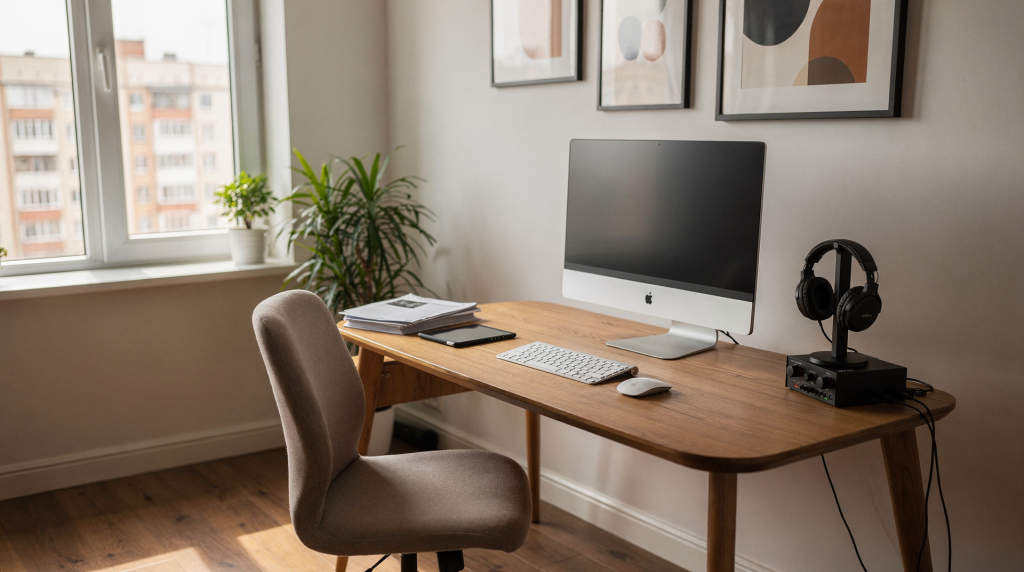
Создание эффективного домашнего офиса — это не просто покупка стола и ноутбука. Это выстраивание целостной системы, где каждое устройство решает конкретную задачу, минимизирует утомление и повышает концентрацию. В эпоху гибридной работы, когда границы между домом и служебными обязанностями окончательно стёрлись, правильная экипировка рабочего места становится критическим фактором профессиональной устойчивости.
Многие сталкиваются с проблемой: купили «дорогой» девайс, но он не приносит пользы, а лишь создает лишний шум или дискомфорт. Почему так происходит? Чаще всего — из-за отсутствия четкого понимания своих задач. Техника для геймера, техника для программиста и техника для менеджера по продажам — это три совершенно разные конфигурации. И попытка усреднить их неизбежно приводит к тому, что ни одна задача не выполняется на 100%.
В этом материале мы разберем, как выбрать технику для домашнего офиса, исходя из конкретных ролей и задач. Вы получите не абстрактные советы, а выверенные на практике конфигурации, чек-листы и честные сравнения. Я покажу, почему монитор с частотой 144 Гц может быть бесполезен для бухгалтера, и почему механическая клавиатура реально спасает спину фрилансера.
Почему универсальные решения для домашнего офиса не работают
Главная ошибка при организации рабочего места — попытка найти «золотую середину» и купить один универсальный комплект, который подойдет «всем». На практике это приводит к тому, что система работает неэффективно ни для одной задачи. Сколько раз ко мне обращались с жалобой, что дорогой монитор «не зашёл» — и почти всегда проблема была в том, что его выбирали без оглядки на реальную нагрузку, ориентируясь на обзоры в интернете, а не на собственный рабочий процесс.
Три фактора, влияющие на выбор
-
Тип нагрузки (нагрузка на организм).
- Визуальная: работа с текстами, кодом, таблицами требует высокой четкости и правильного разрешения. Глаза быстро устают, если шрифт нерезкий или яркость недостаточна для окружающего освещения.
- Тактильная: работа с клавиатурой, тачпадом, джойстиком требует эргономики и отсутствия вибраций. Мембранные клавиши с «вязким» ходом заставляют пальцы напрягаться сильнее, что к концу дня выливается в тупую боль в запястьях.
- Аудиальная: переговоры, звонки, работа в шумных условиях требуют качественного микрофона и наушников с шумоподавлением. Плохой звук на созвоне съедает энергию и снижает убедительность.
-
Специфика задачи (роль).
- Креатив: ретушь, 3D-моделирование, видеомонтаж. Здесь приоритет — цветопередача и мощь GPU. Ошибка в оттенке может стоить проекта, если монитор не покрывает целевое цветовое пространство.
- Аналитика: работа с большими данными, код, финансовые отчеты. Приоритет — многозадачность (много мониторов) и стабильность. Система не должна «задумываться» при переключении между окнами с многотысячными строками.
- Коммуникация: продажи, поддержка, управление проектами. Приоритет — качество связи и отсутствие помех. Собеседник не должен слышать эхо или шум улицы.
-
Ограничения пространства и бюджета.
- В маленькой комнате 32-дюймовый монитор может загромождать всё пространство, делая рабочее место неуютным и визуально давящим.
- Бюджет на 50 000 руб. не позволит собрать «топ-комплект», но позволит выбрать идеальное решение для конкретной узкой задачи, если грамотно расставить приоритеты.
Типовые ошибки выбора
| Ошибка | Почему это проблема | Как исправить |
|---|---|---|
| Покупка игрового ПК для офиса | Игровые видеокарты (RTX) часто избыточны для офисных задач, потребляют много энергии и греются, создавая лишний шум. При этом вы переплачиваете за производительность, которая никогда не будет востребована. | Выбирайте офисные платформы с энергоэффективными процессорами и встроенной графикой. Они тише, холоднее и значительно дешевле. |
| Монитор с высоким разрешением, но низкой яркостью | В светлом помещении экран будет выглядеть тускло, глаза будут уставать уже через час. Особенно критично, если окна выходят на солнечную сторону. | Яркость должна быть от 350–400 нит (для офисов с окнами) и выше 500 нит для HDR-работы. |
| Клавиатура с мембраной для кодинга | Мембрана дает «вязкое» ощущение, нет четкого тактильного отклика, что ведет к ошибкам при печати и повышенному напряжению пальцев. После 8 часов печати это заметно снижает скорость и точность. | Используйте механику или качественные гибридные клавиатуры с четким срабатыванием. |
| Отсутствие второго монитора | Переключение между окнами (Alt+Tab) снижает концентрацию и увеличивает время на задачу. Мозг тратит ресурсы на восстановление контекста. | Даже бюджетный 24-дюймовый монитор второго экрана даст 30% роста продуктивности, потому что информация постоянно перед глазами. |
Конфигурация №1: Для программистов и IT-специалистов
Программисты работают с кодом, который требует высокой детализации, многозадачности и стабильности системы. Здесь на счету каждая секунда, потраченная на поиск символа или переключение контекста. Плавная работа IDE, мгновенное переключение между редактором, терминалом и браузером — не роскошь, а базовая необходимость.
Ключевые требования
- Многозадачность: Необходимо видеть код, документацию, терминал и браузер одновременно. Переключение между виртуальными рабочими столами или болтание окон замедляет мыслительный поток.
- Детализация: Четкость шрифтов критична. Размытые пиксели ведут к ошибкам при чтении и вынуждают щуриться, провоцируя головную боль.
- Эргономика: Клавиатура должна быть удобной для 8–10 часов печати в день. Люфт клавиш и невнятный отклик здесь недопустимы.
- Стабильность: Система не должна тормозить при запуске виртуальных машин или контейнеров. Внезапный фриз может разрушить всю цепочку рассуждений.
Оптимальный набор техники
1. Мониторы: Два или один сверхширокий
Для программиста идеальны два монитора 24–27 дюймов с разрешением Full HD или 2K. Я часто рекомендую два 27″ 2K (2560×1440) — это золотая середина. Разрешение 2K обеспечивает идеальную четкость шрифтов (PPI выше, чем в Full HD), и на каждом экране помещается достаточно кода без необходимости скроллинга. Альтернатива — один сверхширокий монитор 34″ (UWQHD, 3440×1440). Это позволяет разместить три окна в ряд без лишних границ и разрывов. Важный нюанс: выбирайте мониторы с матрицей IPS. Они обеспечивают лучшие цвета и углы просмотра, что важно при работе с несколькими окнами, когда взгляд постоянно перемещается по горизонтали.
2. Клавиатура: Механика с тактильным откликом
Тип: Механическая клавиатура (switches: Cherry MX Blue, Brown или аналогичные). Формат: Full-size (с цифровым блоком) или Tenkeyless (без цифрового блока, если мало места). Механика дает четкий тактильный отклик («клик»), что снижает количество ошибок при печати и делает процесс почти физически приятным. По моим наблюдениям, разработчики, перешедшие с мембраны на механику, отмечают, что к концу дня пальцы устают ощутимо меньше. Проверенные модели: Keychron K8, Leopold FC750R, или бюджетные аналоги от Royal Kludge. Для тех, кто предпочитает деликатный звук, подойдут переключатели Brown.
3. Компьютер: Стабильность и многопоточность
Процессор: Intel Core i7/i9 (12-14 поколение) или AMD Ryzen 7/9 (5000/7000 серии). Оперативная память: минимум 32 ГБ. Для тяжелых виртуальных машин и Docker — 64 ГБ, чтобы контейнеры не выгружались в своп. Видеокарта: не нужна мощная игровая. Встроенная графика Intel Iris или AMD Radeon Vega отлично справится с кодом. Если работаете с 3D-моделированием — NVIDIA RTX 3060/4060. Накопитель: SSD NVMe 1 ТБ (минимум). Скорость чтения/записи критична для компиляции и индексации проектов.
4. Наушники и микрофон
Наушники: закрытые, с шумоподавлением (Sony WH-1000XM5, Sennheiser Momentum 4) — они отсекают бытовой шум и помогают погрузиться в работу. Если часто в зумах — отдельный USB-микрофон (Blue Yeti, Rode NT-USB) или качественная гарнитура (Logitech Zone Vibe) обеспечат чистый голос без эха и фонового шума.
Чек-лист для программиста
- [ ] Два монитора 27″ 2K или один 34″ UWQHD
- [ ] Механическая клавиатура с переключателями Brown/Blue
- [ ] ОЗУ 32 ГБ (минимум)
- [ ] SSD NVMe 1 ТБ
- [ ] Наушники с активным шумоподавлением (ANC)
- [ ] Подставка для мониторов с регулировкой высоты
Конфигурация №2: Для креативных специалистов (дизайнеры, видеографы, 3D-моделлеры)
Креативные профессии требуют максимальной цветопередачи, высокой производительности графической подсистемы и точности в работе с инструментами. Здесь «цвет» — это не просто характеристика, это валюта. Ошибка в тоне кожи или неверно отображённый градиент могут обернуться потерей клиента.
Ключевые требования
- Цветопередача: Покрытие цветовых пространств sRGB, Adobe RGB, DCI-P3 должно быть максимально полным (95–100%). Только так можно быть уверенным, что макет на печати совпадёт с увиденным на экране.
- Точность: Разрешение монитора должно быть высоким (4K), чтобы видеть мелкие детали без масштабирования.
- Мощность GPU: Видеокарта должна обрабатывать сложные 3D-сцены и видео в реальном времени. Рендеринг без задержек экономит часы ожидания.
- Точность ввода: Графический планшет и точный тачпад позволяют работать с пиксельной ювелирностью.
Оптимальный набор техники
1. Монитор: 4K с профессиональной цветопередадой
Размер: 27–32 дюйма. Разрешение: 4K (3840×2160). Цветовое пространство: обязательно 99% Adobe RGB или DCI-P3. Матрица: IPS Black или OLED (для лучшего контраста). Рекомендуемые модели: Dell UltraSharp U2723QE, ASUS ProArt PA32UCG, LG 27UP850. Важно: избегайте офисных мониторов с покрытием sRGB 100% — для печати и работы с цветом это недостаточно, оттенки будут урезаны. Дополнительный момент: заводская калибровка — весомый плюс, избавляет от необходимости покупать дорогой колориметр.
2. Компьютер: Графическая мощь
Процессор: Intel Core i9 или AMD Ryzen 9 (многопоточность для рендеринга). Видеокарта: NVIDIA GeForce RTX 4070/4080/4090. Для профессионального 3D (Blender, Maya) лучше подходят карты серии NVIDIA RTX A-series, но для старта и большинства задач топовые GeForce идеальны. ОЗУ: минимум 64 ГБ. Для 8K видео и сложных сцен — 128 ГБ, чтобы все текстуры помещались в память. Накопитель: два SSD NVMe. Один (1 ТБ) под систему и программы, второй (2–4 ТБ) под активные проекты. Это избавляет от узкого места при одновременном чтении/записи больших файлов.
3. Графический планшет и тачпад
Планшет: Wacom Intuos Pro (средний или большой размер). Это стандарт индустрии для рисования и ретуши. Чувствительность к нажатию и отклик пера позволяют передать тонкие линии. Тачпад: Apple Magic Trackpad или Logitech MX Master (для навигации в интерфейсах) — жесты существенно ускоряют работу.
4. Периферия
Клавиатура: мембранная с тихим срабатыванием (чтобы не мешать звукозаписи) или механическая с тихими переключателями (Silent). Наушники: студийные мониторы (Sennheiser HD 600, Beyerdynamic DT 770) для работы со звуком. Они дают честную, неприукрашенную картину, что важно при сведении звука.
Таблица: Сравнение мониторов для креатива
| Модель | Размер | Разрешение | Цветовое пространство | Цена (ориент.) |
|---|---|---|---|---|
| Dell UltraSharp U2723QE | 27″ | 4K | 98% DCI-P3 | ~85 000 ₽ |
| ASUS ProArt PA32UCG | 32″ | 4K | 99% Adobe RGB | ~250 000 ₽ |
| LG 27UP850-W | 27″ | 4K | 95% DCI-P3 | ~60 000 ₽ |
| BenQ SW271C | 27″ | 4K | 99% Adobe RGB | ~75 000 ₽ |
Чек-лист для дизайнера
- [ ] Монитор 27–32″ 4K с 99% Adobe RGB/DCI-P3
- [ ] Графический планшет Wacom Intuos Pro
- [ ] Видеокарта NVIDIA RTX 4070/4080
- [ ] ОЗУ 64 ГБ
- [ ] SSD NVMe 2 ТБ (под проекты)
- [ ] Студийные наушники для работы со звуком
Конфигурация №3: Для менеджеров, продажников и администраторов
Эта группа специалистов работает в режиме постоянных коммуникаций: звонки, видеоконференции, переписка в чатах, работа с CRM и таблицами. Здесь на первом месте качество связи, эргономика и удобство навигации. Собеседник должен слышать вас идеально, чтобы каждое слово звучало уверенно и без помех.
Ключевые требования
- Качество связи: Микрофон и наушники должны исключать посторонние шумы. Даже тихое жужжание вентилятора может раздражать клиента на том конце провода.
- Многозадачность: Нужно видеть CRM, чат, почту и таблицу одновременно. Переключение между закладками крадёт время и рассеивает внимание.
- Эргономика: Клавиатура и мышь должны быть удобными для долгой работы с документами. Десятки однотипных движений мышью могут привести к болям в запястье.
- Стабильность: Система должна быстро переключаться между окнами без лагов, иначе при живом общении заминки выглядят непрофессионально.
Оптимальный набор техники
1. Мониторы: Два или один большой
Вариант А: Два монитора 24″ Full HD. Один под CRM/почту, второй под чаты/таблицы. Вариант Б: Один монитор 27″ 2K. Высокое разрешение позволяет разместить больше окон в одном экране. Я обычно рекомендую два монитора 24″ (например, AOC 24B2XH) для максимальной гибкости: можно один расположить вертикально для ленты чатов или длинных таблиц, что ускоряет обзор.
2. Клавиатура и мышь: Эргономика
Клавиатура: мембранная с тихим срабатыванием (Logitech K380, K580) или механическая с тихими переключателями (Silent). Мышь: эргономичная, вертикальная или с большим количеством кнопок (Logitech MX Master 3S, Microsoft Sculpt). Вертикальная мышь снижает нагрузку на запястье, а кнопки для переключения вкладок ускоряют работу. Спустя пару недель использования исчезает вечернее напряжение в предплечье.
3. Компьютер: Ноутбук или легкий ПК
Ноутбук: 14–15 дюймов, процессор Intel Core i5/i7 или AMD Ryzen 5/7. ОЗУ: 16 ГБ (стандарт для CRM и таблиц). Видеокарта: встроенная (Intel Iris/Xe). Главное преимущество — маневренность. Если нужно уйти в переговорку или на встречу, ноутбук легко перенести, сохранив все открытые сессии.
4. Аудио: Гарнитура или USB-микрофон
Гарнитура: Logitech Zone Vibe 100/200, Jabra Evolve2 65. Микрофон: если звонки частые — USB-микрофон с шумоподавлением (Rode NT-USB Mini, Blue Yeti Nano). Наличие технологии шумоподавления (Noise Cancelling) в микрофоне обязательно: она отсекает фоновый шум клавиатуры или шагов за стеной.
Чек-лист для менеджера
- [ ] Два монитора 24″ или один 27″ 2K
- [ ] Эргономичная мышь (вертикальная или с кнопками)
- [ ] Наушники с активным шумоподавлением
- [ ] Микрофон с шумоподавлением (если нет гарнитуры)
- [ ] ОЗУ 16 ГБ
- [ ] Ноутбук 14–15″ (для мобильности)
Конфигурация №4: Для бухгалтеров и финансовых аналитиков
Бухгалтеры работают с огромными таблицами, где важны цифры, а не картинки. Им нужно видеть много колонок одновременно, и клавиатура с цифровым блоком (Numpad) — это не роскошь, а необходимость. Один пропущенный ноль может стоить дорого, поэтому чёткость линий сетки и символов приоритетна.
Ключевые требования
- Вертикальное пространство: Таблицы часто длинные, нужен монитор с большим вертикальным разрешением. Вертикальная прокрутка отнимает время и силы.
- Цифровой блок: Клавиатура с Numpad обязательна для ввода данных. Скорость набора чисел с верхнего ряда в три раза ниже.
- Четкость: Шрифты должны быть идеально читаемыми, чтобы не пропустить цифру или разряд. Антибликовое покрытие матового типа предпочтительнее глянца.
- Многозадачность: Excel, бухгалтерская программа, банк-клиент, почта — все окна должны быть видны сразу.
Оптимальный набор техники
1. Монитор: Вертикальный или сверхширокий
Вариант А: Один монитор 27″ 2K (2560×1440). Высокое разрешение позволяет видеть больше колонок. Вариант Б: Один монитор 32″ 4K. Вариант С: Два монитора 24″ (один вертикально для длинных таблиц). Рекомендую один 27″ 2K — лучший баланс цены и полезности. При вертикальном размещении 24-дюймового дисплея таблица с сотней строк помещается целиком, исключая необходимость крутить колесо мыши.
2. Клавиатура: Полноразмерная с Numpad
Тип: мембранная с тихим срабатыванием (чтобы не шуметь в офисе) или механическая с тихими переключателями. Формат: Full-size (с цифровым блоком справа). Цифровой блок ускоряет ввод данных в 3–4 раза. Без него бухгалтер теряет часы в день. Удобные варианты: Logitech K580, Dell KB512, Leopold FC900R (с Numpad).
3. Компьютер: Стабильность
Процессор: Intel Core i5/i7 или AMD Ryzen 5/7. ОЗУ: 16–32 ГБ (для больших таблиц Excel). Видеокарта: встроенная. Накопитель: SSD NVMe 1 ТБ — быстрый запуск программ и открытие тяжёлых книг Excel.
4. Мышь: Точная и удобная
Тип: Мышь с высоким DPI (для точности) и эргономичной формой. Рекомендация: Logitech MX Master 3S (с кнопками для переключения вкладок). Дополнительные кнопки можно назначить на частые макросы, например, копирование/вставку, что экономит до 15% времени.
Чек-лист для бухгалтера
- [ ] Монитор 27″ 2K (для широких таблиц)
- [ ] Клавиатура Full-size с цифровым блоком (Numpad)
- [ ] ОЗУ 16–32 ГБ
- [ ] Мышь с кнопками для переключения вкладок
- [ ] Подставка для монитора (для правильной высоты глаз)
Эргономика рабочего места: как не навредить здоровью
Независимо от выбранной конфигурации, эргономика — это фундамент здоровья. Неправильная посадка ведет к болям в спине, запястьях и шее, что снижает продуктивность и качество жизни. Я не раз видел, как игнорирование простых правил приводило к хроническим проблемам, на решение которых уходили месяцы лечения. Рабочее место должно подстраиваться под вас, а не наоборот.
Основные правила настройки
-
Положение монитора:
- Верхняя граница монитора должна быть на уровне глаз или чуть ниже.
- Расстояние от глаз до монитора: 50–70 см.
- Монитор должен быть прямо перед вами, без наклона головы вбок.
-
Положение клавиатуры и мыши:
- Клавиатура и мышь должны быть на уровне локтей (или чуть ниже).
- Локти должны быть согнуты под углом 90–100 градусов.
- Руки не должны «висеть» в воздухе — используйте подставку под запястья или правильно настроенное кресло.
-
Кресло:
- Спина должна плотно прилегать к спинке (особенно поясница).
- Подушечки кресла должны поддерживать колени на уровне бедер (или чуть ниже).
- Подголовник (если есть) должен поддерживать шею, а не давить на голову.
Таблица: Типовые ошибки эргономики
| Ошибка | Последствие | Как исправить |
|---|---|---|
| Монитор слишком низко | Боль в шее, «текстовая шея» (text neck) | Поднимите монитор на подставку или используйте кронштейн. |
| Клавиатура слишком высоко | Боль в запястьях, туннельный синдром | Опустите клавиатуру на уровень локтей, используйте подставку. |
| Кресло без поддержки поясницы | Боль в спине, сутулость | Добавьте ортопедическую подушку или смените кресло. |
| Мышь слишком далеко | Напряжение в руке, боль в плече | Придвиньте мышь ближе к клавиатуре. |
| Освещение слишком яркое/тусклое | Утомление глаз, головная боль | Используйте лампу с регулируемой яркостью, избегайте бликов на мониторе. |
Чек-лист эргономики
- [ ] Монитор на уровне глаз (верхняя граница)
- [ ] Локти под углом 90° при работе с клавиатурой
- [ ] Спина плотно прилегает к креслу
- [ ] Колени на уровне бедер (или чуть ниже)
- [ ] Отсутствие бликов на мониторе (лампа не светит прямо в экран)
- [ ] Подставка для запястий (если клавиатура высокая)
Бюджет и оптимизация: как выбрать лучшее за свои деньги
Собрать идеальный домашний офис не всегда означает купить самое дорогое. Часто «золотая середина» дает 90% результата при 50% цены. Главное — верно определить, на чём нельзя экономить, а где переплата лишь тешит самолюбие.
Стратегия бюджетирования
- Определите приоритеты. Если вы программист — монитор и клавиатура важнее видеокарты. Если дизайнер — монитор и GPU важнее клавиатуры.
- Не гоните за брендами. Китайские бренды (Xiaomi, AOC, Royal Kludge, Keychron) часто предлагают лучшие характеристики за ту же цену, чем Apple или Logitech. Проверено тестами: их матрицы и переключатели уже на равных конкурируют с мастодонтами.
- Покупайте постепенно. Не нужно покупать всё сразу. Сначала монитор и клавиатура, потом компьютер, потом акустика. Так вы сможете адаптировать каждое звено к реальным ощущениям.
- Используйте б/у рынок. Мониторы и клавиатуры можно купить на вторичном рынке без потери качества. Компьютеры и ноутбуки — только новые или с гарантией. Личный опыт: добротный монитор с небольшим количеством часов часто продаётся за полцены и служит ещё годы.
Примеры бюджетных конфигураций (до 100 000 ₽)
| Компонент | Программист | Дизайнер | Менеджер |
|---|---|---|---|
| Монитор | AOC 24B2XH (24″ 2K) | Xiaomi Mi 27″ 4K | AOC 24B2XH (24″ 2K) |
| Клавиатура | Royal Kludge RK84 | Keychron K8 | Logitech K380 |
| Компьютер | Intel i5 + 32 ГБ ОЗУ | Intel i5 + 16 ГБ + RTX 3060 | Ноутбук i5 + 16 ГБ |
| Наушники | Sony WH-1000XM4 (б/у) | Sennheiser HD 600 (б/у) | Logitech Zone Vibe 100 |
| Мышь | Logitech MX Master 3S | Logitech MX Master 3S | Logitech M720 |
| Цена | ~95 000 ₽ | ~98 000 ₽ | ~85 000 ₽ |
Таблица: Когда стоит покупать топовое, а когда нет
| Компонент | Когда стоит купить топовое | Когда можно сэкономить |
|---|---|---|
| Монитор | Дизайнеры, видеографы, 3D-моделлеры | Бухгалтеры, менеджеры, администраторы |
| Видеокарта | 3D-моделлеры, видеографы, геймеры | Программисты, бухгалтеры, менеджеры |
| Клавиатура | Программисты, копирайтеры | Бухгалтеры, менеджеры (если не печатают много) |
| Наушники | Все, кто часто в звонках | Те, кто работает в тишине и редко звонит |
| ОЗУ | Виртуальные машины, 3D, большие таблицы | Обычные офисные задачи, веб-серфинг |
FAQ: Ответы на частые вопросы
Вопрос: Какой размер монитора лучше выбрать для работы с текстом?
Ответ: Для работы с текстом оптимальны 24–27 дюймов с разрешением 2K (2560×1440). Это дает идеальную четкость шрифтов и комфортное пространство для чтения. 4K на 24 дюймах может быть слишком мелким без масштабирования, а на 32 дюймах — избыточно большим для одного окна, заставляя вертеть головой.
Вопрос: Нужна ли механическая клавиатура для офисной работы?
Ответ: Если вы печатаете много (программист, копирайтер, бухгалтер), механика — это лучший выбор. Она дает четкий тактильный отклик, снижает количество ошибок и меньше утомляет руки. Для менеджеров, которые печатают мало, можно использовать качественную мембранную клавиатуру с тихим срабатыванием, но при ежедневном интенсивном наборе разница ощутима уже через неделю.
Вопрос: Какой объем оперативной памяти нужен для домашнего офиса?
Ответ:
- 16 ГБ: Стандарт для офисных задач, таблиц, веба, звонков.
- 32 ГБ: Рекомендуется для программистов, работы с виртуальными машинами, больших таблиц Excel.
- 64 ГБ+: Необходимо для 3D-моделирования, видеомонтажа, работы с тяжелыми сценариями.
Вопрос: Можно ли использовать один монитор вместо двух?
Ответ: Можно, если монитор имеет высокое разрешение (2K или 4K) и большой размер (27–32 дюймов). Это позволяет разместить несколько окон в одном экране. Однако два монитора 24″ часто дают больше гибкости и удобства для переключения контекста: вы меньше отвлекаетесь на изменение раскладки окон.
Вопрос: Что важнее: процессор или видеокарта для домашнего офиса?
Ответ: Для большинства офисных задач (текст, таблицы, веб, звонки) важнее процессор и объем ОЗУ. Видеокарта нужна только для креативных задач (3D, видео, рендеринг). Если вы не работаете с графикой, встроенная графика процессора полностью достаточна и экономит бюджет.
Вопрос: Как выбрать микрофон для звонков?
Ответ: Если звонки частые и важные — выбирайте отдельный USB-микрофон с шумоподавлением (Rode NT-USB Mini, Blue Yeti Nano). Он захватывает ваш голос чисто и глушит фоновый шум. Если звонки редкие — качественная гарнитура с ANC (Logitech Zone Vibe, Jabra Evolve2) справится отлично.
Вопрос: Нужно ли покупать подставку для монитора?
Ответ: Да, это критически важно для эргономики. Подставка позволяет поднять монитор на уровень глаз, освободить место под клавиатурой и улучшить вентиляцию. Без неё почти гарантированно будете горбиться, что приводит к болям в шее.
Вопрос: Какой цвет клавиатуры лучше для работы?
Ответ: Цвет клавиатуры не влияет на производительность, но важен для комфорта. Черная клавиатура с белыми буквами — классика, хорошо читается. Белая клавиатура с черными буквами — стильно, но может быть менее контрастной в темноте. Главное — подсветка с регулировкой яркости, чтобы не напрягать глаза.
Вопрос: Можно ли использовать игровой ноутбук для офиса?
Ответ: Можно, но это не всегда эффективно. Игровые ноутбуки потребляют много энергии, греются и имеют тяжелый вес. Для офиса лучше выбрать легкий ультрабук с процессором Intel Core i5/i7 или AMD Ryzen 5/7. Он тише, дольше живёт от батареи и не перегружает рюкзак.
Вопрос: Как часто нужно менять технику для домашнего офиса?
Ответ:
- Монитор: 5–7 лет.
- Клавиатура/Мышь: 3–5 лет.
- Компьютер/Ноутбук: 4–6 лет (зависит от нагрузки).
- Наушники: 3–5 лет.
Заключение
Выбор техники для домашнего офиса — это не просто покупка девайсов, а создание системы, которая работает на вас. Главное правило: не гоните за универсальностью. Подбирайте конфигурацию под конкретную задачу. Универсальная машина, как показывает практика, проигрывает на всех фронтах.
- Если вы программист — инвестируйте в мониторы 2K и механическую клавиатуру.
- Если вы дизайнер — выбирайте монитор с 99% Adobe RGB и мощную видеокарту.
- Если вы менеджер — уделите внимание качеству связи (микрофон, наушники) и эргономике.
- Если вы бухгалтер — не забудьте о клавиатуре с цифровым блоком и мониторе с высоким разрешением.
Правильно выбранная техника не только повышает продуктивность, но и сохраняет ваше здоровье. Не забывайте о эргономике: настройте кресло, монитор и клавиатуру так, чтобы они работали на вас, а не против вас. Начните с малого: купите один важный компонент (например, монитор или клавиатуру), и вы сразу почувствуете разницу. Постепенно дополняйте систему, и ваш домашний офис станет местом, где работа превращается в удовольствие, а не в испытание.
Ваше рабочее место — это ваш инструмент. Сделайте его идеальным.