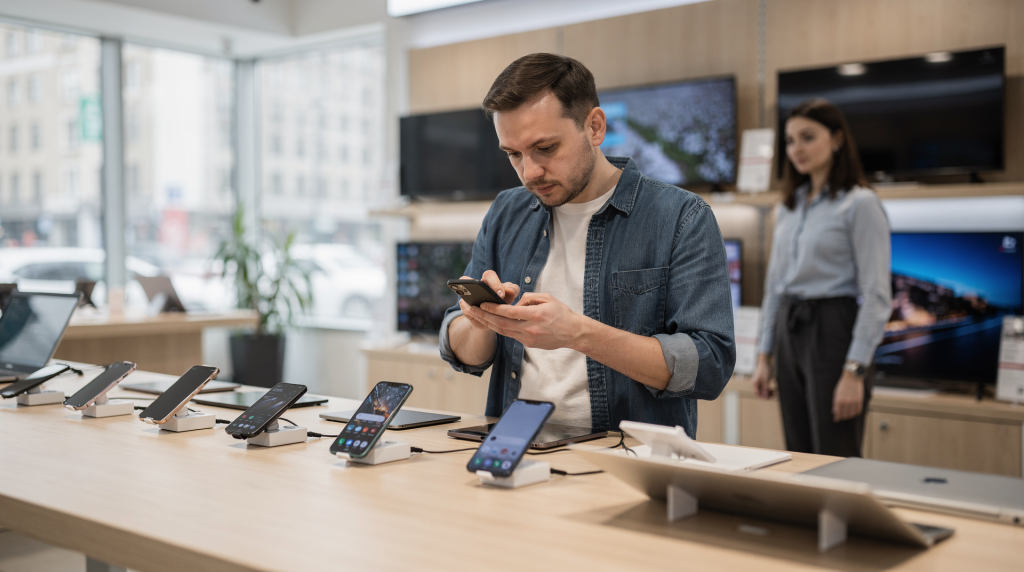
Вы пришли в магазин за новым смартфоном, ноутбуком или умной колонкой. Ценник приятный, консультант уже протягивает коробку. Остановитесь на минуту. За десятилетие тестирования техники я видел сотни ситуаций, когда распакованное дома устройство оказывалось с бракованным экраном, неработающим разъёмом или вообще «пересортом» — возвращённым экземпляром под видом нового. Покупка в офлайн-магазине даёт уникальное преимущество: гаджет можно проверить здесь и сейчас. И это не пять минут беглого взгляда, а чёткая система, которая экономит нервы, время и деньги. В этом материале я собрал пошаговый алгоритм, тесты и чек-листы, чтобы вы ушли из магазина с действительно исправной вещью, а не с надеждой на авось.
Почему проверка техники в магазине критически важна
Онлайн-покупки приучили нас доверять описаниям, но даже на витрине устройство не всегда говорит правду о себе. Я не раз сталкивался с тем, что выставочный образец подменяют реальным товаром, а брак проявляется только при нагрузке. Проверка в магазине — это ваш единственный шанс предотвратить цепочку: возврат, экспертиза, ожидание замены. И если вы покупаете технику для ежедневной работы, каждый день с неисправным девайсом бьёт по продуктивности и настроению.
Основные риски при покупке без проверки
- Скрытые дефекты корпуса и экрана. Микротрещины, незаметные при прямом взгляде, или царапины под плёнкой становятся очевидны только дома при определённом освещении. У ноутбуков — деформация крышки или люфт петель, влияющие на долговечность.
- Заводской брак компонентов. Динамик, который хрипит уже на громкости выше 60%, процессор, уходящий в троттлинг на ровном месте, аккумулятор с аномально быстрой разрядкой. Всё это почти невозможно уловить, не запустив устройство.
- Пересорт. Витринные образцы или возвращённые ранее устройства, упакованные заново. Они могут иметь скрытые дефекты, неполную комплектацию или следы использования.
- Неполная комплектация. Отсутствие зарядного адаптера, кабеля, наушников, переходников. Производители всё чаще делают коробки «экологичными», но для работы это означает дополнительные траты.
- Программные сюрпризы. Установленный демо-режим, сторонние аккаунты, неактуальная версия ОС или даже вредоносное ПО на смартфонах, побывавших в чужих руках.
Когда проверка особенно важна
- Дорогие устройства. Флагманский смартфон, игровой ноутбук, профессиональный монитор — цена ошибки высока, а ремонт часто сопоставим с половиной стоимости.
- Техника для работы. Если от неё зависит ваш доход, любая неисправность означает простой. Проверка в магазине — это инвестиция в бесперебойную деятельность.
- Покупка для ребёнка. Дети менее аккуратны, но заводской дефект может усугубить поломку, из-за чего гарантийный случай станет спорным.
- Периоды распродаж. В ажиотаже магазины нередко выставляют залежавшиеся образцы или «серый» товар без полноценной гарантии. Тщательная проверка отсеет риски.
Общий алгоритм проверки техники в магазине
Система, которой я пользуюсь годами, включает четыре этапа: визуальный осмотр, функциональные тесты, анализ программной части и сверку комплектации. Это универсальный каркас, применимый к любому гаджету — от умной колонки до ноутбука.
Шаг 1: Визуальный осмотр
Первое впечатление обманчиво, поэтому смотрите придирчиво, меняя угол обзора и освещение. Попросите консультанта протереть устройство — пыль часто маскирует царапины. На что обратить внимание:
- Корпус. Проведите пальцами по граням и поверхностям, ощущая малейшие неровности. Посмотрите на заднюю панель под скользящим светом — сколы и потёртости выдадут витринный экземпляр.
- Экран. Включите чёрную, белую, красную и зелёную заливки (если устройство позволяет) для поиска битых пикселей. Осмотрите стекло под углом — трещины без освещения незаметны. Обратите внимание на равномерность подсветки.
- Кнопки и разъёмы. Каждая кнопка должна нажиматься с чётким тактильным откликом, без залипаний. Разъёмы — без люфта штекера. Для ноутбуков проверьте, на месте ли все порты, нет ли погнутых контактов.
- Камера и динамики. Линзы камеры — без пыли под стеклом и царапин. Сетки динамиков — ровные, без вмятин. У умных колонок осмотрите тканевую оплётку или решётку.
Шаг 2: Функциональные тесты
Здесь гаджет включается и подвергается реальным действиям, которые он будет выполнять ежедневно. Именно нагрузка выявляет скрытые проблемы. Не стесняйтесь запускать приложения или вводить тестовые последовательности.
- Сенсорный экран. Проведите пальцем из угла в угол по всем зонам, проверяя чувствительность и отсутствие «мёртвых» областей. На ноутбуках — тачпад должен реагировать на мультитач-жесты.
- Кнопки. Нажмите каждую несколько раз — блокировка, регулировка громкости, вызов ассистента. Убедитесь, что срабатывание моментальное.
- Разъёмы. Если возможно, подключите зарядный кабель и наушники (свои или из комплекта). Кабель должен зафиксироваться, не выпадать, начаться зарядка. Аудиовыход — без шорохов.
- Камера. Запустите приложение, сделайте пару снимков в разных условиях, переключите режимы. Изображение не должно иметь полос, пятен, плавать фокус.
- Динамики и микрофоны. Воспроизведите аудиоролик на максимальной громкости — посторонние хрипы или дребезг недопустимы. Запишите голосовую заметку или позвоните на тестовый номер — вас должны слышать чётко.
- Батарея. Быструю оценку даст встроенная статистика: если устройство новое, количество циклов зарядки должно быть нулевым или минимальным. Запустите какой-нибудь тест (например, ролик на YouTube), чтобы нагрев был равномерным, без аномального участка.
- Процессор и охлаждение. Откройте несколько приложений или вкладок браузера, переключайтесь между ними. Тормоза, подвисания или резкий шум вентиляторов на пустом месте — сигнал к отказу от экземпляра.
Шаг 3: Проверка программного обеспечения
Заводская прошивка должна быть «чистой», без остатков предыдущих аккаунтов. Это особенно критично для устройств с возможностью возврата.
- Версия ОС. Загляните в настройки «О телефоне» или «Об устройстве». Сверьте дату сборки и версию с официально последней для данной модели. Сильно устаревшая версия может означать, что аппарат долго лежал или был возвращён.
- Обновления. Проверьте наличие обновлений системы и приложений. Если их много и они не загружены, вы получите процесс обновления дома, но в магазине это повод убедиться в легальности прошивки.
- Приложения. Убедитесь, что на устройстве нет сторонних несистемных программ (кроме предустановленных магазином, если это не демо-режим). Наличие чужих аккаунтов Google или Apple — стопроцентный признак использования.
- Настройки. Сброшены ли они до заводского состояния? В разделе «Сброс» выберите «Сброс настроек» — не выполняйте его, но убедитесь, что устройство не предлагает восстановить чьи-то данные.
- Безопасность. В смартфонах проверьте, нет ли включённой блокировки загрузчика или root-доступа, если вы не планируете их использовать. Они аннулируют гарантию многих производителей.
Шаг 4: Оценка комплектации
Посмотрите, что лежит в коробке, сверившись с информацией на сайте производителя. Иногда комплект поставки меняется от партии к партии. Проверьте:
- Зарядное устройство. Соответствует ли заявленной мощности, нет ли механических повреждений на контактах. Подключите к розетке, если есть возможность.
- Кабель. Осмотрите целостность оплётки, состояние разъёмов. Попробуйте подключить к телефону — зарядка должна начаться сразу.
- Остальные аксессуары. Наушники, переходники, скрепка для SIM-лотка, документация, гарантийный талон. Убедитесь, что серийный номер на талоне совпадает с номером на коробке и в системе устройства.
Чек-лист проверки техники перед покупкой в магазине
Ниже — три практичные таблицы под конкретные категории устройств. Их можно сохранить в телефон или распечатать перед визитом в магазин.
Чек-лист для смартфонов
| Категория | Что проверять | Как проверять |
|---|---|---|
| Корпус | Царапины, сколы, зазоры сборки | Осмотреть при ярком свете под разными углами, ощупать стыки панелей |
| Экран | Битые пиксели, пятна, неравномерность подсветки | Включить однотонные заливки (чёрный, белый, RGB); провести пальцем по всей поверхности, проверяя тач |
| Кнопки | Чёткость хода, отсутствие залипаний | Нажать на каждую по 5-6 раз, обратить внимание на звук и упругость |
| Разъёмы | Надёжность фиксации штекера, передача данных | Подключить зарядку и кабель к ПК, убедиться, что устройство определяется |
| Камера | Фокусировка, отсутствие артефактов | Снять фото и видео, проверить смену фокусных расстояний, работу вспышки |
| Динамики и микрофоны | Чистота звука, чувствительность | Воспроизвести музыку на максимуме, записать голос, совершить тестовый звонок |
| Батарея | Состояние, отсутствие аномального нагрева | Проверить циклы зарядки в настройках, запустить видео и мониторить температуру через приложение |
| Процессор | Производительность, троттлинг | Запустить бенчмарк (CPU Throttling Test) на 5 минут, следить за стабильностью |
| ОС и ПО | Оригинальность прошивки, чистота | Проверить версию, наличие чужих аккаунтов, попробовать сброс до заводских |
| Комплектация | Полнота аксессуаров | Сверить с официальным списком на сайте производителя |
Чек-лист для ноутбуков
| Категория | Что проверять | Как проверять |
|---|---|---|
| Корпус | Деформации, люфт петель, царапины | Осмотреть под углом, открыть-закрыть крышку 3-4 раза, проверить равномерность зазоров |
| Экран | Битые пиксели, засветы, неравномерность подсветки | Запустить тестовые фоны (EIZO Monitor Test), проверить углы обзора |
| Клавиатура и тачпад | Срабатывание клавиш, жесты | Набрать текст, проверить все модификаторы, тачпад — мультитач и отклик по всей площади |
| Разъёмы | Работоспособность каждого порта | Подключить флешку, HDMI-кабель (если есть монитор), наушники, зарядное устройство |
| Веб-камера и микрофон | Качество изображения и звука | Запустить приложение «Камера», записать тестовое видео с речью |
| Динамики | Отсутствие хрипов, дребезга | Воспроизвести аудиофайл с широким диапазоном частот на максимальной громкости |
| Батарея | Износ, способность держать заряд | Сгенерировать отчёт о батарее (powercfg /batteryreport) или использовать утилиты типа HWMonitor |
| Система охлаждения | Шумность, эффективность | Запустить стресс-тест (AIDA64, Prime95) на 5 минут, следить за температурой и оборотами вентиляторов |
| ОС и ПО | Наличие лишних учётных записей, лицензия | Проверить активацию Windows, отсутствие чужих программ, сброс на заводские настройки |
| Комплектация | Документация, зарядное устройство | Убедиться в наличии гарантийного талона, кабеля питания (часто блок питания встроен) |
Чек-лист для умных колонок
| Категория | Что проверять | Как проверять |
|---|---|---|
| Корпус | Повреждения ткани, пластика, сборки | Осмотреть при ярком свете, провести рукой по швам и стыкам |
| Динамики | Искажения, хрипы, неравномерность частот | Воспроизвести музыкальный трек с басами и высокими частотами, плавно меняя громкость |
| Микрофоны | Чувствительность, подавление шума | Дать несколько команд с расстояния 1-3 метра, записать тестовый запрос через приложение |
| Разъёмы (если есть) | Фиксация, контакт | Подключить кабель питания (и AUX, если поддерживается), убедиться в надёжности |
| Светодиодная индикация | Соответствие режимов | Выключить/включить микрофон кнопкой, посмотреть на цвет и поведение индикатора |
| Подключение к сети | Скорость и стабильность Wi-Fi | Настроить через приложение, проверить время отклика на команды, стриминг музыки |
| Голосовой ассистент | Распознавание речи, выполнение команд | Задать простые вопросы («Какая погода?», «Поставь таймер на 10 секунд»), проверить ответ |
| Программное обеспечение | Версия прошивки, сброс | В приложении посмотреть обновления, выполнить сброс к заводским настройкам |
| Комплектация | Адаптер питания, документация | Осмотреть блок питания на предмет деформации вилки или корпуса, проверить серийные номера |
Пошаговая инструкция проверки техники перед покупкой в магазине
Этот сжатый алгоритм удобно держать в уме, когда консультант торопит. Действуйте последовательно, шаг за шагом, и ни в коем случае не сокращайте проверку из-за стеснения.
Шаг 1: Визуальный осмотр
- Возьмите устройство в руки, снимите все транспортировочные плёнки, протрите салфеткой.
- Осмотрите корпус при ярком освещении: поворачивайте под углом, ищите сколы, царапины, потёртости.
- Включите экран, выведите белую и чёрную заливку. Проверьте отсутствие битых пикселей, пятен, неравномерности.
- Осмотрите объективы камер, сетки динамиков, разъёмы — они должны быть чистыми, без коррозии.
- Для ноутбуков откройте и закройте крышку несколько раз, оцените плавность хода петель.
Шаг 2: Функциональные тесты
- Проверьте сенсорный экран или тачпад: проведите пальцем во всех зонах, нарисуйте круг — линия не должна прерываться.
- Нажмите все физические кнопки (в том числе качельку громкости, питание) — убедитесь в чётком отклике.
- Подключите зарядку, наушники, флешку (если есть порт). Каждый разъём должен надёжно фиксироваться и работать.
- Сделайте тестовые фото и видео на основную и фронтальную камеры, проверьте автофокус.
- Воспроизведите аудио на максимальной громкости — искажения недопустимы; протестируйте микрофон записью.
- Для оценки батареи откройте системную информацию о циклах и остаточной ёмкости (на Android через инженерное меню).
- Запустите стресс-нагрузку: пару игр или бенчмарк, следите, нет ли аномального перегрева или троттлинга.
Шаг 3: Проверка программного обеспечения
- Зайдите в настройки «О телефоне» или «Система», запишите версию прошивки.
- Проверьте, нет ли доступных, но не установленных обновлений ОС и системных компонентов.
- Убедитесь, что отсутствуют чужие учётные записи Google, Apple, Microsoft (в зависимости от платформы).
- Попробуйте найти опцию «Сброс до заводских настроек» — она должна быть доступна без запроса пароля.
- В настройках безопасности проверьте, что статус загрузчика — «заблокирован» (для Android), а устройство не находится в режиме Developer.
Шаг 4: Оценка комплектации
- Сверьте реальный состав коробки с официальным списком производителя (заранее скачайте инструкцию).
- Визуально проверьте зарядное устройство и кабель: оплётка без заломов, контакты ровные.
- Подключите зарядку к устройству — индикатор заряда должен отреагировать мгновенно.
- Проверьте все бумажные документы: гарантийный талон, серийный номер на коробке, совпадение IMEI с наклейкой.
- Если в комплекте есть наушники, подключите их и воспроизведите тестовый трек.
Типовые ошибки и важные нюансы при проверке техники
За годы консультаций я вывел несколько повторяющихся сценариев, когда покупатель пропускает брак. Запомните их — и не повторяйте.
Типовые ошибки
- Осмотр только при прямом свете. Лёгкие царапины и микротрещины на экране видны лишь под углом при боковом освещении. Посмотрите на дисплей, направив его в сторону окна или лампы.
- Игнорирование теста экрана на битые пиксели. На рабочем столе дефекты незаметны. Включите однотонный фон — чёрный, красный, зелёный, синий — и внимательно пройдитесь взглядом по всей поверхности.
- Не проверяют разъёмы под нагрузкой. Вставить кабель мало — он должен передавать данные и обеспечивать заряд на заявленной скорости. Возьмите с собой флешку с OTG или попросите у консультанта переходник.
- Пропуск теста виброотклика и динамиков. Многие думают, что если звук есть, всё в порядке. Но бракованный динамик может хрипеть только на определённых частотах — запустите на YouTube ролик с музыкой разных жанров.
- Верить заводской упаковке. Плёнка на коробке легко восстанавливается. Основной ориентир — состояние устройства и совпадение IMEI/серийных номеров.
- Не сверяют комплектацию с официальным сайтом. Иногда в коробке не хватает адаптера питания или скрепки для SIM-карты, а вы спохватитесь только дома.
Важные нюансы
- Проверка при любом освещении. Если в магазине тусклый свет, попросите включить лампу над витриной или вынесите устройство ближе к окну. Дефекты корпуса и экрана должны быть видны при разной яркости.
- Собственное зарядное устройство или кабель. Когда в комплекте нет адаптера, а порты непонятной совместимости, возьмите с собой проверенный кабель и блок — протестируете зарядку независимо от продавца.
- Проверка IMEI и серийного номера. На смартфоне наберите *#06# и сверьте с наклейкой на коробке и гарантийным талоном. Расхождение — повод немедленно отказаться от покупки.
- Тестирование беспроводных интерфейсов. Включите Wi-Fi и Bluetooth, найдите доступные сети и устройства. На ноутбуке можно создать точку доступа с телефона — проверьте стабильность подключения.
- Опросите консультанта о возвратах. Спросите прямо, не был ли аппарат возвращён. Честный ответ вы получите не всегда, но по реакции можно оценить вероятность пересорта.
- Документируйте состояние. Сделайте несколько фото упаковки и устройства до выхода из магазина. При спорной ситуации у вас будет доказательство исходного вида.
FAQ: Часто задаваемые вопросы о проверке техники перед покупкой в магазине
Вопрос 1: Как проверить экран смартфона перед покупкой в магазине?
Ответ: Попросите продавца снять транспортировочную плёнку (или аккуратно приподнимите край), включите дисплей и установите максимальную яркость. Последовательно откройте однотонные изображения — чёрный, белый, красный, зелёный — и осмотрите экран под углом. Проведите пальцем по всей площади: курсор не должен прерываться. Если есть стекло с олеофобным покрытием, капля воды должна скатываться, а не растекаться.
Вопрос 2: Как проверить батарею смартфона перед покупкой в магазине?
Ответ: Полный цикл вы не сделаете, но косвенные методы работают. На Android зайдите в «Настройки» → «Батарея» → «Состояние батареи», где у новых аппаратов обычно отображается 100% здоровья. Можно использовать инженерные коды (например, *#*#4636#*#*) для просмотра напряжения и температуры. Запустите на 5 минут видео и потрогайте заднюю панель: равномерное тепло — норма, горячее пятно — дефект контроллера.
Вопрос 3: Как проверить клавиатуру ноутбука перед покупкой в магазине?
Ответ: Откройте текстовый редактор (Блокнот, WordPad) и нажмите поочерёдно все клавиши, включая функциональные и комбинации с Fn. Обратите внимание на равномерность хода, отсутствие залипаний и дребезга. Проверьте подсветку (если есть), уменьшая/увеличивая яркость. Сочетания вроде Ctrl+Shift, Alt+Tab должны работать без задержек.
Вопрос 4: Как проверить динамики умной колонки перед покупкой в магазине?
Ответ: Включите колонку, дождитесь загрузки. Через приложение настройте Wi-Fi и запустите стриминг с тестовым треком, содержащим низкие и высокие частоты. Меняйте громкость от минимальной до максимальной — звук должен оставаться чистым, без резонансов корпуса. Дайте голосовую команду с расстояния 2–3 метров, проверьте ассистента на чувствительность к тихому голосу.
Вопрос 5: Как проверить камеру смартфона перед покупкой в магазине?
Ответ: Запустите приложение камеры, сделайте несколько снимков с основным и широкоугольным объективами, а также с зумом. Проверьте фокусировку на близкий и дальний объекты. Запишите короткое видео, обращая внимание на стабилизацию. Переключитесь на фронтальную камеру и повторите тесты. Пятна, полосы или долгое сохранение — признаки проблемы.
Вопрос 6: Как проверить разъёмы смартфона перед покупкой в магазине?
Ответ: Подключите зарядный кабель (USB-C, Lightning) — штекер должен входить плотно, без люфта, устройство начинать заряжаться. Если есть OTG-переходник, подсоедините флешку — смартфон должен её распознать. Проверьте аудиоразъём (3,5 мм, если есть), вставив наушники: звук не должен пропадать при лёгком вращении штекера.
Вопрос 7: Как проверить процессор смартфона перед покупкой в магазине?
Ответ: Установите из магазина приложений CPU Throttling Test или любую утилиту мониторинга. Запустите тест на 5-10 минут. Производительность не должна падать более чем на 15-20% от начального уровня, а температура — превышать критические значения (обычно до 50°C в холодном состоянии). Сильный троттлинг уже в первые минуты говорит о проблемах с охлаждением.
Вопрос 8: Как проверить ОС смартфона перед покупкой в магазине?
Ответ: Зайдите в «Настройки» → «Система» → «О телефоне» — посмотрите номер сборки и дату обновления безопасности. Сравните с официальной информацией на сайте производителя. Проверьте, не предлагается ли установка системного обновления (если сборка очень старая). И главное — в разделе «Сброс» опция «Сброс до заводских настроек» должна быть доступна без ввода пароля.
Вопрос 9: Как проверить приложения смартфона перед покупкой в магазине?
Ответ: Откройте список всех приложений в настройках. Там не должно быть игр, социальных сетей и сторонних инструментов, если только они не являются частью заводского ПО (уточните у консультанта). Проверьте отсутствие чужих учётных записей в Google Play или App Store — их наличие говорит о том, что устройство уже активировалось.
Вопрос 10: Как проверить настройки смартфона перед покупкой в магазине?
Ответ: Пройдитесь по основным пунктам: дата и время должны быть сброшены, язык — русский или английский, но без заданной учётной записи. В разделе «Безопасность» убедитесь, что не установлены какие-либо методы блокировки (PIN, пароль), а статус загрузчика — «заблокирован». Пункт «Для разработчиков» должен быть выключен (на многих аппаратах изначально скрыт).
Вопрос 11: Как проверить безопасность смартфона перед покупкой в магазине?
Ответ: Помимо проверки блокировки загрузчика, зайдите в «Настройки» → «Безопасность» → «Администраторы устройства» и «Неизвестные источники». Там не должно быть активированных разрешений. Запустите антивирусную проверку встроенным средством или установите портативный сканер (если магазин не против), чтобы исключить вредоносное ПО, часто встречающееся на витринных образцах.
Вопрос 12: Как проверить зарядное устройство смартфона перед покупкой в магазине?
Ответ: Осмотрите адаптер: вилка не должна шататься, контакты — прямые, корпус без трещин. Подключите к розетке и кабелем к смартфону — сразу должен пойти заряд. Если есть USB-тестер напряжения, замерьте выходные параметры, они должны соответствовать спецификации (например, 5V/2A или 9V/1.67A для быстрой зарядки).
Вопрос 13: Как проверить кабель смартфона перед покупкой в магазине?
Ответ: Внимательно осмотрите оба конца: разъёмы должны быть ровно обжаты, контакты не окислены. При подключении к смартфону кабель не должен вываливаться от лёгкого нажатия. Лучше всего протестировать его с зарядным устройством и убедиться в поддержке заявленного стандарта быстрой зарядки.
Вопрос 14: Как проверить другие элементы смартфона перед покупкой в магазине?
Ответ: Это может быть защитный чехол, наушники, скрепка для SIM-карты, документация. Убедитесь, что чехол подходит по размеру, наушники звучат без искажений, а гарантийный талон заполнен печатью магазина и датой. Скрещенные молоточки на серийном номере талона и коробки обязаны совпадать.
Вывод: Как проверить технику перед покупкой в магазине и не ошибиться
Покупка техники в розничном магазине — это ваш рычаг влияния на качество. Вы не просто платите деньги, вы проводите приёмочный контроль, который может сэкономить недели переписки с поддержкой и месяцы досады от неработающей функции. Запомните: системный подход из четырёх этапов (визуальный осмотр, функциональные тесты, проверка ПО и комплектации) одинаково применим к смартфону, ноутбуку или умной колонке. Пользуйтесь чек-листами под конкретный тип устройства, не пропускайте тесты под нагрузкой и всегда сверяйте серийные номера. Сделав это своей привычкой, вы перестанете зависеть от удачи и сконцентрируетесь на главном — на том, как новая техника встроится в вашу жизнь и поможет работать продуктивнее, оставаясь при этом простой и надёжной.