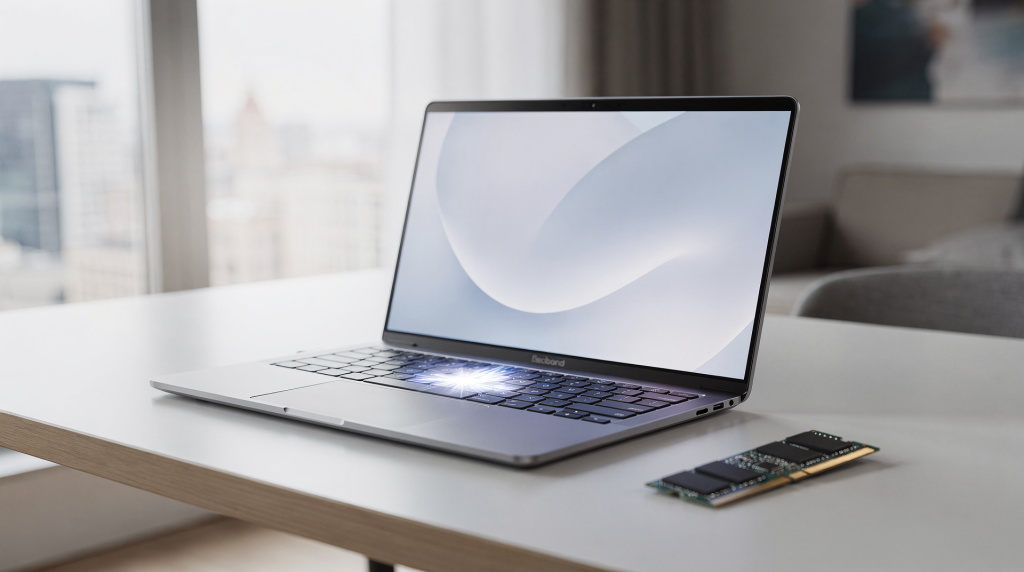
Когда стоишь перед витриной с десятками ноутбуков, взгляд цепляется за цифры: гигагерцы, гигабайты, дюймы. Но что из этого действительно изменит ваш рабочий день, а что — лишь маркетинговая пыль? Давайте разбираться без иллюзий.
Выбор ноутбука — это не просто покупка устройства с красивым дизайном. Это инвестиция в вашу продуктивность, комфорт и время. На рынке тысячи моделей, и каждый параметр в характеристиках кажется критически важным. Но что на самом деле определяет качество работы: мощный процессор, быстрая память или качественный экран?
Ответ не так однозначен, как кажется. Для студента, пишущего курсовые, экран может быть важнее, чем процессор. Для профессионального 3D-моделлера, наоборот, без мощного CPU и большого объема памяти устройство превратится в бесполезную игрушку. А для дизайнера, работающего с графикой, качество дисплея станет определяющим фактором.
За годы тестирования я вывел простое правило: ноутбук должен быть сбалансирован под ваши сценарии, а не под абстрактные «максимальные характеристики». В этой статье мы разберем каждый компонент с точки зрения реального использования, объясним, как они влияют на работу, и покажем, как правильно расставить приоритеты в зависимости от ваших задач. Вы получите конкретный чек-лист, таблицы сравнения и ответы на частые вопросы, чтобы не ошибиться при покупке и выбрать ноутбук, который будет работать на вас, а не вы на него.
Почему нельзя выбрать один параметр и забыть о остальных
Главная ошибка при выборе ноутбука — попытка найти «золотой стандарт» по одному критерию. Многие думают: «Если у меня мощный процессор, то память и экран могут быть любыми». Или наоборот: «Куплю самый дорогой экран, а процессор пусть будет средний».
Такой подход приводит к дисбалансу системы. Ноутбук — это сложная экосистема, где все компоненты зависят друг от друга.
- Процессор (CPU) — это «мозг». Он выполняет вычисления. Если он слабый, даже самая быстрая память не поможет открыть программу.
- Память (RAM) — это «рабочий стол». Она хранит данные, с которыми процессор работает в данный момент. Если её мало, процессор начнет искать данные на жестком диске, что резко снизит скорость.
- Экран (Display) — это «интерфейс». Через него вы взаимодействуете с системой. Если экран тусклый или с плохими цветами, вы будете тратить больше времени на чтение и корректировку, даже если компьютер работает быстро.
Представьте ситуацию: вы купили ноутбук с топовым процессором Intel Core i9 и экраном 4K, но с памятью всего 4 ГБ.
- Вы открываете браузер.
- Процессор готов обрабатывать данные, но память не может вместить все открытые страницы.
- Система начинает использовать жесткий диск (SSD) как временную память (swap).
- Скорость работы падает в разы. Выглядит так, что процессор «задумался», хотя он просто ждет данные.
И наоборот: ноутбук с 32 ГБ памяти и топовым экраном, но с процессором Intel Core i3.
- Вы открываете сложную программу для монтажа видео.
- Память свободно хранит все файлы, экран показывает их идеально.
- Но процессор не может быстро обработать видеокоды.
- Монтаж идет в режиме 1 кадр в 10 секунд. Вы не можете работать, даже если у вас много памяти.
Вывод: Важность параметра зависит от того, какую именно задачу вы решаете. Нет универсального ответа. Ниже мы разберем, как каждый компонент влияет на работу в разных сценариях.
Процессор: сердце системы и его реальная роль
Процессор (Central Processing Unit, CPU) — это главный вычислительный элемент. В ноутбуках чаще встречаются чипы от Intel (серии Core i3, i5, i7, i9) и AMD (серии Ryzen 3, 5, 7, 9). Также набирают популярность решения от Apple (серия M1, M2, M3, M4) и Google (Tensor).
Что именно делает процессор?
Процессор отвечает за все вычисления:
- Запуск приложений и операционной системы.
- Обработка данных (текст, код, изображения).
- Выполнение алгоритмов (расчет формул, компиляция кода).
- Управление потоками данных между памятью и дисководом.
Важно понимать: процессор не просто «быстрый» или «медленный». Он имеет разные характеристики, которые влияют на работу:
- Число ядер: Современные процессоры имеют от 2 до 24 ядер. Ядра могут работать параллельно. Больше ядер — лучше для многозадачности и сложных вычислений (например, монтаж видео, 3D-рендеринг).
- Тактовая частота (GHz): Скорость работы одного ядра. Чем выше частота, тем быстрее выполняются простые задачи (офис, браузер, игры).
- Архитектура: Новее архитектура — эффективнее. Процессоры Intel 13-го и 14-го поколения или AMD Ryzen 7000/8000 серии работают быстрее и энергоэффективнее, чем старые модели, даже при той же частоте.
- Кэш памяти: Быстрая память внутри процессора, которая хранит часто используемые данные. Больший кэш ускоряет работу.
Типичные мифы и ошибки
Миф 1: «Чем больше ядер, тем лучше для всех задач».
Это не так. Для офисной работы, просмотра видео или работы в браузере 4–6 ядер достаточно. 12–16 ядер нужны только для профессиональных задач (рендеринг, компиляция больших проектов). Если вы купите ноутбук с 16 ядрами для работы в Word, вы просто потратите деньги и получите устройство, которое быстрее разряжается и греется.
Миф 2: «Процессор Intel всегда лучше AMD».
Это устаревшее мнение. AMD Ryzen часто предлагает лучшее соотношение цены и производительности, особенно в многозадачности. В играх и офисных задачах Intel может быть чуть быстрее, но в профессиональных вычислениях (например, кодирование видео) AMD часто лидирует.
Ошибка 1: Выбор по названию модели без учета поколения.
Например, процессор Intel Core i7-11370H (11-го поколения) может быть слабее, чем Intel Core i5-12500H (12-го поколения). Новое поколение важнее, чем старое название. Всегда проверяйте поколение (например, 13-го, 14-го, 15-го для Intel или 7000-й, 8000-й серии для AMD).
Ошибка 2: Игнорирование энергопотребления (TDP).
В ноутбуках процессоры работают в режиме ограниченной мощности. Если процессор потребляет 45 Вт, но ноутбук имеет систему охлаждения, рассчитанную на 30 Вт, процессор будет постоянно «зажиматься» и не сможет работать на полной мощности. Это называется «thermal throttling». Я не раз видел, как мощный i7 в тонком корпусе превращался в тыкву из-за перегрева — всегда смотрите на систему охлаждения.
Когда процессор важнее всего?
Процессор становится критическим фактором в следующих сценариях:
| Сценарий использования | Почему важен процессор | Рекомендуемые характеристики |
|---|---|---|
| Профессиональный монтаж видео (4K, 8K) | Обработка видео требует огромных вычислений. Слабый процессор сделает монтаж невозможным — вы будете ждать рендеринга часами. | Intel Core i7/i9 (13-14+ gen), AMD Ryzen 7/9 (7000+), Apple M2/M3 Pro/Max |
| 3D-моделирование и рендеринг (Blender, Maya) | Рендеринг — это процесс, который загружает все ядра. Чем их больше, тем быстрее финальный результат. | 8–16 ядер, высокая тактовая частота, поддержка GPU-рендеринга |
| Разработка ПО и компиляция кода | Компиляция больших проектов требует много времени и ресурсов. Процессор здесь — узкое горлышко. | Intel Core i7/i9, AMD Ryzen 7/9, Apple M2/M3 Pro |
| Игры (особенно тяжелые) | Игры зависят от процессора для расчета физики, логики и управления потоками. Без достаточной мощности даже топовая видеокарта не раскроется. | Intel Core i5/i7, AMD Ryzen 5/7, минимум 6 ядер |
| Работа с большими данными (Excel, SQL) | Обработка миллионов строк в таблицах требует высокой скорости вычислений. | Intel Core i5/i7, AMD Ryzen 5/7 |
Если вы работаете в одной из этих сфер, процессор — ваш главный приоритет. Без него даже самый красивый экран и много памяти не спасут.
Когда процессор не так важен?
В некоторых случаях процессор может быть второстепенным:
- Офисная работа и учеба: Для работы в Word, Excel, PowerPoint, просмотра YouTube, работы в браузере процессоры уровня Intel Core i3 или AMD Ryzen 3 (или даже Apple M1) полностью достаточны.
- Просмотр фильмов и сериалов: Здесь процессор не участвует в обработке видео (если это не сложный формат), его задача — только запустить плеер.
- Работа с текстом и простыми графическими редакторами: Если вы не рендерите 3D и не компиливаете код, процессор не будет нагружен.
В этих случаях лучше потратить деньги на более качественный экран или больше памяти, чем на процессор.
Память (RAM): ваш рабочий стол и скорость доступа
Память (Random Access Memory, RAM) — это место, где процессор хранит данные, с которыми работает в данный момент. Это «рабочий стол», на котором вы открываете документы, программы и файлы.
Что именно делает память?
Когда вы открываете программу (например, браузер), процессор загружает её в память. Все данные, которые вы редактируете, также хранятся в памяти. Если памяти не хватает, система начинает использовать жесткий диск (SSD) как временную память. Это резко снижает скорость, так как SSD работает в сотни раз медленнее, чем RAM.
Ключевые характеристики памяти:
- Объем (в ГБ): 4 ГБ, 8 ГБ, 16 ГБ, 32 ГБ, 64 ГБ. Чем больше объем, тем больше программ и файлов вы можете открыть одновременно без тормозов.
- Тип (DDR4, DDR5): DDR5 — более новый и быстрый стандарт. Он обеспечивает быстрее передачу данных между процессором и памятью.
- Скорость (MT/s): Частота работы памяти. Чем выше, тем быстрее обмен данными.
- Количество слотов: Некоторые ноутбуки имеют 2 слота (можно расширить), другие — 1 слот (расширить невозможно), а некоторые — память, встроенную в процессор (не расширяется).
Типичные мифы и ошибки
Миф 1: «8 ГБ памяти — это нормально для всех».
Это устаревшее мнение. В 2026 году 8 ГБ памяти уже недостаточно для комфортной работы. Современные браузеры (Chrome, Edge) потребляют много памяти. Если вы открываете 10–15 вкладок, 8 ГБ могут закончиться. Для комфортной работы в 2026 году рекомендуется минимум 16 ГБ.
Миф 2: «Больше памяти — значит быстрее компьютер».
Это не так. Если у вас 32 ГБ памяти, но процессор слабый, компьютер не станет быстрее. Память только позволяет открыть больше программ, но не ускоряет их работу. Скорость зависит от процессора.
Ошибка 1: Покупка ноутбука с 4 ГБ памяти.
Это критическая ошибка. 4 ГБ памяти — это уровень, который уже не позволяет работать с современными ОС. Система будет постоянно тормозить, даже если вы просто открываете браузер.
Ошибка 2: Игнорирование типа памяти (DDR4 vs DDR5).
Если вы покупаете новый ноутбук, убедитесь, что в нем память DDR5. DDR4 — это старый стандарт, который медленнее. В новых процессорах (Intel 13-14 gen, AMD Ryzen 7000+) поддержка DDR5 уже стандартная.
Ошибка 3: Неверное понимание расширяемости.
Некоторые ноутбуки имеют память, встроенную в процессор (например, Apple MacBook, некоторые ультрабуки). В таких устройствах вы не можете увеличить память после покупки. Если вы купите MacBook с 8 ГБ, вы не сможете добавить 16 ГБ. Всегда проверяйте, расширяется ли память.
Когда память важнее всего?
Память становится критическим фактором в следующих сценариях:
| Сценарий использования | Почему важна память | Рекомендуемые характеристики |
|---|---|---|
| Многозадачность (10+ вкладок, 5 программ) | Браузеры и программы потребляют много памяти. Если её мало, система тормозит, а вы теряете время на перезагрузки. | Минимум 16 ГБ, лучше 32 ГБ |
| Работа с большими таблицами (Excel, SQL) | Обработка миллионов строк требует много памяти, иначе вычисления превращаются в слайд-шоу. | 16–32 ГБ |
| Профессиональная графика (Photoshop, Illustrator) | Работа с большими файлами и многослойными изображениями мгновенно съедает доступную память. | 16–32 ГБ |
| Виртуальные машины (Docker, VM) | Каждая виртуальная машина потребляет свою часть памяти. Нехватка приведет к краху окружения. | 32–64 ГБ |
| Монтаж видео (4K) | При монтаже видео в памяти хранятся все кадры и эффекты. Без достаточного объема проект просто не откроется. | 32 ГБ минимум |
Если вы работаете в одной из этих сфер, память — ваш главный приоритет. Без неё даже самый мощный процессор будет «задумываться», ожидая данные.
Когда память не так важна?
В некоторых случаях память может быть второстепенным фактором:
- Офисная работа и учеба: Для работы в Word, PowerPoint, просмотра видео, простого браузинга 8–12 ГБ памяти достаточно.
- Просмотр фильмов и сериалов: Здесь память не используется активно.
- Работа с текстом и простыми графическими редакторами: Если вы не работаете с большими файлами, память не будет нагружена.
В этих случаях лучше потратить деньги на более качественный процессор или экран, чем на память.
Экран: ваш интерфейс и визуальное восприятие
Экран — это устройство, через которое вы взаимодействуете с системой. Он отображает текст, изображения, видео и интерфейсы программ. Качество экрана напрямую влияет на ваш комфорт, скорость работы и здоровье глаз.
Что именно характеризует экран?
- Размер (в дюймах): 13, 14, 15, 16, 17 дюймов. Размер влияет на удобство работы и портативность.
- Разрешение (в пикселях): 1920×1080 (HD), 2560×1440 (QHD), 3840×2160 (4K). Чем выше разрешение, тем больше деталей вы видите.
- Технология матрицы:
- IPS (In-Plane Switching): Лучшая цветопередача, хорошие углы просмотра. Стандарт для большинства ноутбуков.
- OLED (Organic Light-Emitting Diode): Идеальная чернота, яркие цвета, высокая контрастность. Но может быть риск выгорания (burn-in) и выше цена.
- TN (Thin-Film Transistor): Старая технология, плохие углы просмотра, слабая цветопередача. Не рекомендуется.
- Яркость (в нитах): 250 нит, 300 нит, 400 нит, 500+ нит. Чем выше яркость, тем лучше экран работает в светлых помещениях.
- Цветовое пространство: sRGB (стандарт), DCI-P3 (широкий), Adobe RGB (для печати). Чем шире пространство, тем больше цветов вы видите.
- Частота обновления (в Гц): 60 Гц, 90 Гц, 120 Гц, 144 Гц. Чем выше частота, тем более плавным выглядит движение (особенно важно для игр).
- Покрытие экрана: 100% sRGB, 100% DCI-P3. Это процент покрытия цветового пространства.
Типичные мифы и ошибки
Миф 1: «Чем больше разрешение, тем лучше».
Это не всегда так. Разрешение 4K (3840×2160) на маленьком экране (13–14 дюймов) может быть слишком детальным, и текст будет слишком маленьким. Для работы в офисе часто лучше разрешение 2560×1440 (QHD), которое дает четкость, но не перегружает систему.
Миф 2: «OLED — это всегда лучше, чем IPS».
OLED имеет преимущества (чернота, цвета), но у него есть недостатки: риск выгорания (burn-in) после долгой работы с одним элементом, более высокая цена, и иногда более низкая яркость в пике. Для офисной работы IPS часто более надежен и дешевле.
Ошибка 1: Покупка ноутбука с экраном 1080p (HD) для работы с графикой.
Если вы работаете с фото, видео или дизайном, экран 1080p не даст вам нужной точности. Вам нужен экран с разрешением минимум 2560×1440 (QHD) и покрытием 100% sRGB или DCI-P3.
Ошибка 2: Игнорирование яркости экрана.
Если вы работаете в светлом офисе или на улице, экран с яркостью 250 нит будет тусклым. Вам нужен экран с яркостью минимум 400 нит.
Ошибка 3: Неверное понимание частоты обновления.
Для офисной работы 60 Гц достаточно. Для игр 120 Гц или 144 Гц — это важно. Если вы не играете, не нужно покупать ноутбук с экраном 144 Гц, это лишние деньги.
Когда экран важнее всего?
Экран становится критическим фактором в следующих сценариях:
| Сценарий использования | Почему важен экран | Рекомендуемые характеристики |
|---|---|---|
| Профессиональная графика (Photoshop, Illustrator) | Точность цветов критична. Плохой экран приведет к ошибкам в печати и переделкам. | 100% sRGB или DCI-P3, разрешение QHD/4K, IPS/OLED |
| Монтаж видео и 3D | Вы должны видеть детали, цвета и контраст. Без качественного экрана вы рискуете пропустить дефекты. | 100% DCI-P3, разрешение 4K, высокая яркость (400+ нит) |
| Дизайн и веб-разработка | Нужно видеть, как сайт будет выглядеть на разных устройствах. Малейший цветовой сдвиг может испортить макет. | 100% sRGB, разрешение QHD, IPS |
| Игры (особенно с высокой детализацией) | Плавность движения и четкость деталей напрямую влияют на игровой опыт. | 120–144 Гц, разрешение QHD/4K, IPS/OLED |
| Работа в светлых помещениях | Яркость экрана критична для комфорта. Тусклый дисплей заставляет напрягать глаза. | Яркость 400+ нит, IPS/OLED |
Если вы работаете в одной из этих сфер, экран — ваш главный приоритет. Без него даже самый мощный процессор и много памяти не помогут вам увидеть результат.
Когда экран не так важен?
В некоторых случаях экран может быть второстепенным фактором:
- Офисная работа и учеба: Для работы в Word, Excel, PowerPoint, просмотра видео, простого браузинга экран 1080p (HD) с IPS матрицей достаточно.
- Просмотр фильмов и сериалов: Если вы не работаете с графикой, экран 1080p с IPS матрицей будет достаточно хорошим.
- Работа с текстом и простыми графическими редакторами: Если вы не работаете с большими файлами, экран не будет нагружен.
В этих случаях лучше потратить деньги на более мощный процессор или больше памяти, чем на экран.
Сравнительная таблица: что важнее в зависимости от задачи
Чтобы выбрать правильный приоритет, давайте составим сводную таблицу, которая покажет, какой компонент критичен для каждой задачи.
| Задача | Критичный компонент | Почему? | Рекомендуемые характеристики |
|---|---|---|---|
| Офисная работа (Word, Excel, PowerPoint) | Экран | Глаза — главный индикатор: если после пары часов работы вы чувствуете резь, виноват экран. Для текстов и таблиц IPS с хорошей яркостью сэкономит вам визиты к офтальмологу. | IPS, 1080p+, яркость 300 нит, 16 ГБ памяти |
| Учеба (курсы, браузер, YouTube) | Экран | Вы смотрите на видео и текст. Качество экрана влияет на комфорт и утомляемость при длительных занятиях. | IPS, 1080p+, яркость 300 нит, 8–12 ГБ памяти |
| Игры (легкие, инди) | Процессор | Игры требуют вычислений для физики и логики. Слабый процессор — и даже простые проекты начнут тормозить. | Intel Core i5, AMD Ryzen 5, 8–16 ГБ памяти |
| Игры (тяжелые, 4K) | Процессор + Экран | Нужна мощь для вычислений и плавность для визуализации. Компромисс здесь испортит всё впечатление. | Intel Core i7/i9, AMD Ryzen 7/9, 120–144 Гц, QHD/4K |
| Профессиональный монтаж видео | Процессор + Память | Обработка видео требует вычислений и много памяти для хранения кадров. Один компонент без другого бесполезен. | Intel Core i7/i9, AMD Ryzen 7/9, 32 ГБ памяти |
| 3D-моделирование и рендеринг | Процессор | Рендеринг — это процесс, который загружает все ядра. Чем их больше, тем быстрее финальный результат. | 8–16 ядер, высокая тактовая частота |
| Профессиональная графика (Photoshop) | Экран + Память | Точность цветов и работа с большими файлами. Ошибка в цвете может стоить дорого. | 100% sRGB/DCI-P3, 16–32 ГБ памяти |
| Разработка ПО (компиляция кода) | Процессор + Память | Компиляция больших проектов требует много времени и ресурсов. Здесь важны и вычислительная мощность, и объем оперативной памяти. | Intel Core i7/i9, AMD Ryzen 7/9, 16–32 ГБ памяти |
| Работа с большими данными (Excel, SQL) | Память | Обработка миллионов строк требует много памяти. Нехватка превращает работу в бесконечное ожидание. | 16–32 ГБ памяти |
| Виртуальные машины (Docker, VM) | Память | Каждая виртуальная машина потребляет свою часть памяти. Без достаточного объема окружение рухнет. | 32–64 ГБ памяти |
| Просмотр фильмов и сериалов | Экран | Вы смотрите на видео. Качество экрана влияет на комфорт, но не требует профессиональной точности. | IPS/OLED, 1080p+, яркость 300 нит |
Важное примечание: Если вы не можете выбрать один компонент, помните, что процессор — это основа. Без него система не будет работать. Но если процессор мощный, а экран тусклый, вы не сможете работать. Если процессор мощный, а память мало, система будет тормозить.
Чек-лист: как выбрать ноутбук под свои задачи
Чтобы не ошибиться при покупке, используйте этот пошаговый чек-лист. Он поможет вам расставить приоритеты и выбрать правильный ноутбук.
Шаг 1: Определите свою основную задачу
Будьте честны с собой: что вы будете делать чаще всего? (Офис, игры, монтаж, графика, разработка). Если вы не уверены, выберите 2–3 основные задачи. Не стоит покупать игровой монстр, если 90% времени вы проводите в браузере и офисных приложениях — лучше вложитесь в качественный экран и клавиатуру.
Шаг 2: Расставьте приоритеты по компонентам
- Если задача — офис/учеба: Приоритет — Экран.
- Если задача — игры (легкие): Приоритет — Процессор.
- Если задача — игры (тяжелые): Приоритет — Процессор + Экран.
- Если задача — монтаж видео/3D: Приоритет — Процессор + Память.
- Если задача — графика: Приоритет — Экран + Память.
- Если задача — разработка: Приоритет — Процессор + Память.
Шаг 3: Выберите конкретные характеристики
Процессор:
- Офис/учеба: Intel Core i3/i5, AMD Ryzen 3/5, Apple M1.
- Игры (легкие): Intel Core i5, AMD Ryzen 5.
- Игры (тяжелые): Intel Core i7/i9, AMD Ryzen 7/9.
- Монтаж/3D: Intel Core i7/i9, AMD Ryzen 7/9.
- Графика: Intel Core i7/i9, AMD Ryzen 7/9.
- Разработка: Intel Core i7/i9, AMD Ryzen 7/9.
Память:
- Офис/учеба: 8–12 ГБ.
- Игры: 8–16 ГБ.
- Монтаж/3D: 32 ГБ.
- Графика: 16–32 ГБ.
- Разработка: 16–32 ГБ.
- Большие данные: 32–64 ГБ.
Экран:
- Офис/учеба: IPS, 1080p+, яркость 300 нит.
- Игры: IPS/OLED, QHD/4K, 120–144 Гц.
- Монтаж/3D: IPS/OLED, 4K, 100% DCI-P3, яркость 400+ нит.
- Графика: IPS/OLED, QHD/4K, 100% sRGB/DCI-P3.
- Разработка: IPS, QHD, 100% sRGB.
- Большие данные: IPS, QHD, 100% sRGB.
Шаг 4: Проверьте расширяемость
Можно ли добавить память? (Слоты, встроенная память). Можно ли добавить SSD? (Слоты, встроенный). Если память не расширяется, выбирайте сразу больше. Это особенно критично для ультрабуков и MacBook, где апгрейд невозможен.
Шаг 5: Сравните цены
Если вы не можете выбрать один компонент, посмотрите, какие ноутбуки предлагают лучший баланс. Не покупайте ноутбук с 4 ГБ памяти или экраном 1080p для работы с графикой — это заведомо проигрышные варианты.
Шаг 6: Проверьте отзывы
Посмотрите отзывы на конкретную модель. Обратите внимание на проблемы с охлаждением, яркостью экрана, скоростью памяти. Реальные тесты часто вскрывают то, о чем молчат спецификации.
Типичные ошибки при выборе ноутбука и как их избежать
Давайте разберем самые частые ошибки, которые совершают пользователи при выборе ноутбука, и как их избежать.
Ошибка 1: Покупка ноутбука с 4 ГБ памяти
Почему это ошибка: 4 ГБ памяти — это уровень, который уже не позволяет работать с современными ОС. Система будет постоянно тормозить, даже если вы просто открываете браузер. Я до сих пор встречаю такие модели в бюджетном сегменте, и это откровенный хлам.
Как избежать: Выбирайте минимум 8 ГБ, но лучше 16 ГБ.
Ошибка 2: Покупка ноутбука с экраном 1080p для работы с графикой
Почему это ошибка: Если вы работаете с фото, видео или дизайном, экран 1080p не даст вам нужной точности. Вам нужен экран с разрешением минимум 2560×1440 (QHD) и покрытием 100% sRGB или DCI-P3.
Как избежать: Выбирайте экран с разрешением QHD/4K и покрытием 100% sRGB/DCI-P3.
Ошибка 3: Игнорирование поколения процессора
Почему это ошибка: Процессор Intel Core i7-11370H (11-го поколения) может быть слабее, чем Intel Core i5-12500H (12-го поколения). Новое поколение важнее, чем старое название.
Как избежать: Всегда проверяйте поколение (например, 13-го, 14-го, 15-го для Intel или 7000-й, 8000-й серии для AMD).
Ошибка 4: Игнорирование расширяемости памяти
Почему это ошибка: Некоторые ноутбуки имеют память, встроенную в процессор (например, Apple MacBook, некоторые ультрабуки). В таких устройствах вы не можете увеличить память после покупки.
Как избежать: Всегда проверяйте, расширяется ли память. Если не расширяется, выбирайте сразу больше.
Ошибка 5: Покупка ноутбука с экраном 250 нит для работы в светлых помещениях
Почему это ошибка: Если вы работаете в светлом офисе или на улице, экран с яркостью 250 нит будет тусклым. Вам нужен экран с яркостью минимум 400 нит.
Как избежать: Выбирайте экран с яркостью 400+ нит.
Ошибка 6: Игнорирование частоты обновления для игр
Почему это ошибка: Для игр 60 Гц недостаточно. Вам нужен экран с частотой 120 Гц или 144 Гц.
Как избежать: Для игр выбирайте экран с частотой 120–144 Гц.