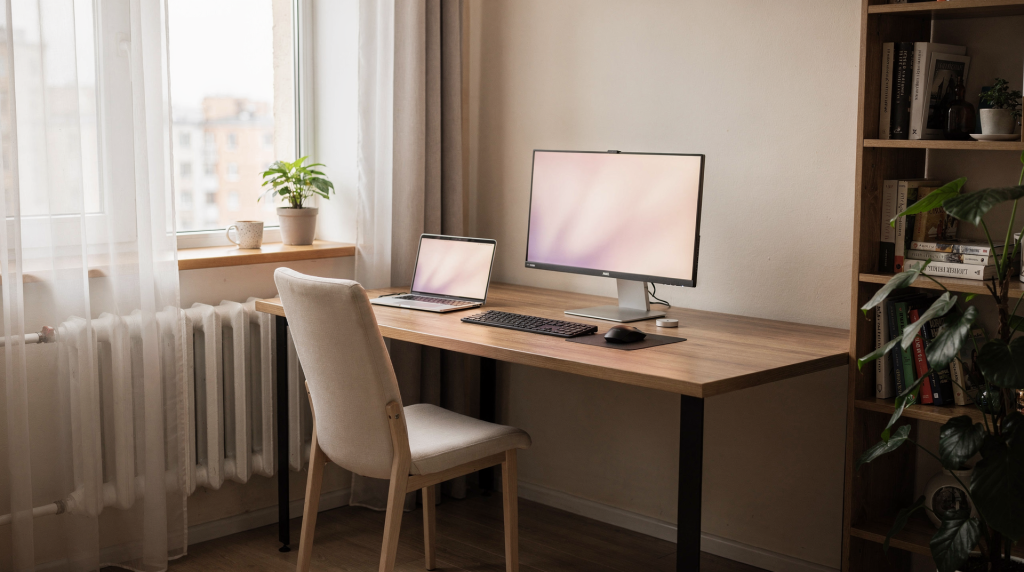
Работа из дома перестала быть временным экспериментом — это устойчивый формат, который перекроил привычки миллионов. Но если просто поставить ноутбук на кухонный стол и сесть на обеденный стул, вы быстро столкнётесь с усталостью, болями в спине и падением продуктивности. Цифровое рабочее место — это не набор гаджетов, а сложная система, где эргономика, технологии и ментальный настрой работают в связке.
В этом гайде мы разберём, как собрать удобное цифровое рабочее место дома, которое будет реально помогать вам работать, а не мешать. Вы получите пошаговые инструкции по настройке эргономичного пространства, подбору софта для автоматизации, выбору девайсов и созданию ритуалов, отделяющих работу от отдыха. Никаких абстрактных фраз — только конкретика, примеры, типовые ошибки и проверенные решения, основанные на реальном опыте удалённых сотрудников и экспертов по продуктивности.
Почему домашнее рабочее место должно быть «цифровым» и эргономичным?
Под термином «цифровое рабочее место» мы подразумеваем пространство, где технологии не просто присутствуют, а активно интегрированы в рабочий процесс. Это значит, что у вас есть не только компьютер и монитор, но и умная подсветка, автоматизированные задачи, софт для управления вниманием и девайсы, которые снимают физическую нагрузку.
Эргономика в этом контексте — не просто «правильная посадка». Это создание среды, которая минимизирует физическое и ментальное напряжение. Когда вы работаете в неудобном месте, организм постоянно находится в состоянии стресса: мышцы напряжены, зрение перегружено, внимание рассеивается. В результате вы тратите больше энергии на сам процесс работы, а не на решение задач. Я не раз наблюдал, как простая регулировка высоты монитора убирала хронические головные боли у коллег, а добавление внешней клавиатуры снижало нагрузку на запястья.
Типовые ошибки при организации домашнего офиса
Многие начинают с того, что просто ставят ноутбук на любую поверхность. Вот самые частые ошибки, которые ведут к проблемам:
- Работа на кухне или в спальне. Отсутствие визуального и ментального разделения между «зоной отдыха» и «зоной работы» приводит к тому, что вы не можете сосредоточиться, а вечером не можете расслабиться. Мозг путает контексты: кухня ассоциируется с едой, спальня — со сном, и переключиться на рабочий лад становится сложнее.
- Ноутбук на столе без док-станции. Работа с экраном ноутбука, который находится на уровне стола, заставляет вас постоянно наклоняться. Это прямой путь к болям в шее и спине. Даже 15 минут в такой позе запускают напряжение в трапециевидных мышцах.
- Отсутствие внешнего монитора. Малый экран ноутбука ограничивает обзор, вы постоянно скроллите, теряете контекст и быстрее устают глаза. Исследования показывают, что увеличение рабочей площади экрана на 20% повышает производительность при работе с документами на 10–15%.
- Неправильное освещение. Работа при свете одной лампы или в темноте с подсветкой экрана создаёт контраст, который перегружает зрение. Глаза вынуждены постоянно адаптироваться, что ведёт к астенопии.
- Хаос в софте. Отсутствие единой системы для задач, заметок и коммуникаций ведёт к тому, что вы теряете время на поиск информации и переключение между приложениями. В среднем удалённый сотрудник тратит до 30 минут в день на поиск нужных файлов или писем.
Ключевые принципы идеального пространства
Чтобы избежать этих проблем, придерживайтесь трёх фундаментальных принципов:
- Физическая комфортность. Ваше тело не должно испытывать нагрузку. Стул, стол, высота экрана и освещение должны быть настроены под ваши параметры. Это не разовая настройка, а постоянная калибровка: например, после смены очков или при появлении новой клавиатуры высоту подлокотников стоит проверить заново.
- Ментальная изоляция. Рабочее место должно быть визуально и функционально отделено от зоны отдыха. Это помогает быстрее включаться в работу и быстрее «выключаться» из неё. Даже небольшой коврик другого цвета под столом или перегородка могут сыграть роль якоря для мозга.
- Технологическая поддержка. Использование софта и девайсов, которые автоматизируют рутину, снимают нагрузку и помогают управлять вниманием. Хорошая док-станция или умная лампа — это не роскошь, а инструменты, которые экономят минуты каждый день, а за год складываются в десятки часов.
Шаг 1: Эргономика пространства — от стола до стула
Первый и самый важный шаг — настройка физического пространства. Без этого никакие технологии не помогут вам работать эффективно. Эргономика начинается с выбора правильного стола и стула, а заканчивается настройкой высоты монитора и освещения.
Выбор стола: высота, размер и функционал
Стандартные офисные столы часто имеют высоту 75 см, что подходит для людей среднего роста, но не для всех. Если вы работаете с ноутбуком, вам может понадобиться стол с регулируемой высотой или подставка.
Критерии выбора стола:
- Высота. Оптимальная высота стола — когда ваши руки, лежащие на поверхности, находятся под углом 90 градусов в локте. Если стол слишком высокий, вы будете поднимать плечи; если слишком низкий — наклоняться вперёд. Проверьте себя: предплечья должны быть параллельны полу, а запястья — прямыми.
- Размер. Минимальная глубина стола — 80 см, ширина — 120 см. Это позволит разместить внешний монитор, клавиатуру, док-станцию и ещё иметь место для бумаг или планшета. Если пространство ограничено, можно обойтись 100 см в ширину, но тогда монитор придётся ставить на кронштейн.
- Регулировка. Столы с регулируемой высотой (standing desks) — отличное решение. Они позволяют работать сидя и стоя, что снижает нагрузку на спину и улучшает кровообращение. Даже 15 минут работы стоя в час заметно уменьшают застойные явления в ногах.
Таблица: Рекомендуемые параметры стола по росту
| Рост пользователя | Рекомендуемая высота стола | Примечание |
|---|---|---|
| 150–160 см | 65–70 см | Можно использовать подставку для ног |
| 160–175 см | 70–75 см | Стандартная высота |
| 175–190 см | 75–80 см | Лучше выбрать стол с регулировкой |
| 190+ см | 80+ см | Стол с регулируемой высотой или standing desk |
Если у вас нет возможности купить новый стол, используйте подставки. Подставка для ноутбука, регулируемая по высоте, может решить проблему с наклоном шеи. Главное — чтобы верхняя кромка экрана оказалась на уровне глаз.
Выбор стула: поддержка спины и комфорт
Стул — это ваш главный инструмент для сохранения здоровья. Обычные кухонные стулья или дешёвые офисные модели не подходят для длительной работы. Я не раз видел, как люди покупали дорогой монитор, но сидели на табурете — и через месяц жаловались на боли в пояснице.
Критерии выбора эргономичного стула:
- Поддержка поясницы. Стул должен иметь жёсткую поддержку поясничного отдела (lumbar support). Это предотвращает сутулость и боль в спине. Хороший поясничный упор регулируется по высоте и глубине, чтобы точно подстроиться под изгиб вашего позвоночника.
- Регулировка высоты. Подлокотники и высота сиденья должны регулироваться под ваши параметры. Подлокотники нужны не для отдыха, а для разгрузки плечевого пояса: когда предплечья лежат на опоре, мышцы шеи расслабляются.
- Материал. Сиденье должно быть из мягкого, но плотного материала, который не впитывает влагу и не скользит. Сетчатая спинка предпочтительнее: она обеспечивает вентиляцию и не даёт спине потеть в жару.
- Глубина сиденья. Сиденье должно быть достаточно глубоким, чтобы вы могли сесть так, чтобы спина касалась спинки, а ноги не свисали. Между краем сиденья и подколенной ямкой должно оставаться 2–3 пальца свободного пространства.
Типовые ошибки при выборе стула:
- Слишком мягкое сиденье. Мягкое сиденье «впитывает» тело, что приводит к неправильному положению позвоночника. Вы проваливаетесь, таз уходит назад, и поясница теряет опору.
- Отсутствие подлокотников. Подлокотники помогают снять нагрузку с рук и шеи, особенно при работе с клавиатурой. Без них плечи постоянно чуть приподняты, что ведёт к хроническому напряжению.
- Неправильная высота. Если стул слишком высокий, ваши ноги не будут касаться пола, что приведёт к отёкам и болям. Если слишком низкий — вы будете наклоняться вперёд. Используйте подставку для ног, если высота стола не позволяет опустить стул до нужного уровня.
Чек-лист: Проверка стула перед покупкой
- Сядьте на стул и убедитесь, что ваши ноги касаются пола под углом 90 градусов.
- Проверьте, что спинка стула плотно поддерживает вашу поясницу.
- Убедитесь, что подлокотники находятся на уровне локтей, когда вы сидите.
- Проверьте, что сиденье не слишком мягкое и не слишком жёсткое.
- Убедитесь, что стул имеет регулировку высоты и наклона спинки.
Настройка высоты монитора и клавиатуры
Правильное положение экрана и клавиатуры критически важно для предотвращения болей в шее, спине и глазах. Я часто советую начать именно с этого пункта, потому что эффект чувствуется сразу.
Правила настройки монитора:
- Высота. Верхняя часть экрана должна находиться на уровне ваших глаз или чуть ниже. Это позволяет смотреть на экран, не наклоняя голову. Если монитор стоит слишком низко, вы инстинктивно опускаете подбородок, что увеличивает нагрузку на шейные позвонки.
- Дистанция. Экран должен находиться на расстоянии 50–70 см от глаз. Это снижает нагрузку на зрение. Простой тест: вытяните руку — кончики пальцев должны почти касаться экрана.
- Угол. Экран должен быть под углом 15–20 градусов к горизонту, чтобы вы не смотрели на него под углом. Наклон назад также уменьшает блики от потолочных светильников.
Правила настройки клавиатуры:
- Высота. Клавиатура должна находиться на уровне локтей, когда вы сидите. Это позволяет держать руки под углом 90 градусов. Если клавиатура выше, вы будете напрягать плечи; если ниже — сгибать запястья.
- Положение. Клавиатура должна быть прямо перед вами, чтобы вы не наклонялись в сторону. Центр клавиатуры (обычно буква «П») должен находиться напротив вашего пупка.
- Подставка. Используйте подставку для клавиатуры, если она слишком высокая или низкая. Идеально, когда запястья находятся на одной прямой с предплечьями, без излома.
Типовая ошибка: Работа с клавиатурой, которая находится на уровне стола, а не на подставке. Это приводит к напряжению в руках и шее. Даже тонкая подставка с отрицательным наклоном может значительно улучшить положение.
Освещение: как настроить свет, чтобы не уставали глаза
Освещение — это не просто «лампочка». Правильно настроенный свет снижает нагрузку на зрение и улучшает концентрацию. Я рекомендую использовать умные лампы с регулировкой яркости и цветовой температуры: они позволяют адаптировать среду под время суток и тип задачи.
Критерии идеального освещения:
- Естественный свет. Если у вас есть окно, расположите рабочее место так, чтобы свет падал на вас сбоку, а не прямо в глаза или на экран. Боковой свет минимизирует блики и создаёт равномерную засветку.
- Дополнительный свет. Используйте настольную лампу с регулируемой яркостью и температурой цвета. Она должна освещать рабочую поверхность, а не экран.
- Температура цвета. Для работы лучше использовать свет с температурой 4000–5000 К (холодный белый). Для отдыха — 2700–3000 К (тёплый белый). Холодный свет стимулирует мозговую активность, тёплый — расслабляет.
- Отсутствие бликов. Свет не должен падать на экран, создавая блики. Если блики есть, измените угол наклона монитора или положение лампы.
Таблица: Рекомендуемые параметры освещения
| Параметр | Для работы | Для отдыха |
|---|---|---|
| Температура цвета | 4000–5000 К | 2700–3000 К |
| Яркость | 300–500 люкс | 100–200 люкс |
| Направление | Сбоку, не на экран | Рассеянный, мягкий |
Типовая ошибка: Работа в темноте с подсветкой экрана. Это создаёт контраст, который перегружает зрение и приводит к усталости. Всегда должен быть фоновый свет, хотя бы от настольной лампы, направленной в стену.
Звуковая среда: как создать комфортный акустический фон
Звук — это важный элемент рабочего места. Если вы работаете в шумном доме, вам понадобятся средства для снижения шума. Но даже в тишине правильно подобранный фоновый звук может повысить концентрацию.
Решения для звуковой среды:
- Наушники с шумоподавлением. Активное шумоподавление (ANC) помогает отсечь фоновый шум и сосредоточиться на работе. Это особенно актуально, если рядом играют дети или работает телевизор.
- Звукоизоляция. Используйте акустические панели, коврики или шторы для снижения шума. Даже обычный ковёр на полу гасит эхо и делает помещение тише.
- Фоновый звук. Белый шум, звуки природы или спокойная музыка могут помочь сосредоточиться. Приложения вроде Brain.fm генерируют специальные звуковые дорожки, которые стимулируют определённые ритмы мозга.
Типовая ошибка: Работа без наушников в шумном доме. Это приводит к постоянному переключению внимания и снижению продуктивности. Даже если вы не слушаете музыку, включённый ANC создаёт «тишину», которая помогает мозгу не отвлекаться на бытовые звуки.
Шаг 2: Выбор девайсов — от монитора до док-станции
Технологии — это основа цифрового рабочего места. Правильно подобранные девайсы снимают нагрузку, автоматизируют задачи и помогают управлять вниманием. Здесь важен не столько бренд, сколько соответствие вашим задачам и антропометрии.
Внешний монитор: почему он нужен и какой выбрать
Работа с ноутбуком без внешнего монитора — это прямой путь к усталости глаз и снижению продуктивности. Внешний монитор позволяет расширить обзор, увидеть больше контекста и не скроллить постоянно. Когда я перешёл с 15-дюймового ноутбука на 27-дюймовый монитор, то обнаружил, что стал реже терять мысль при переключении между окнами.
Критерии выбора монитора:
- Размер. Оптимальный размер — 24–27 дюймов. Это позволяет видеть весь экран без необходимости наклоняться. 24 дюйма хороши для небольших столов, 27 — для работы с несколькими окнами.
- Диагональ. Если вы работаете с большими документами или кодом, выберите монитор с диагональю 32 дюйма. Но учтите, что на таком экране без 4K-разрешения пиксели будут заметны, а текст — менее чётким.
- Тип матрицы. IPS-матрица обеспечивает лучшие цвета и углы просмотра. OLED-матрица — лучшее качество изображения, но дороже и может иметь риск выгорания при статичной картинке. Для офисной работы IPS — золотая середина.
- Частота обновления. Для работы не нужна высокая частота (144 Гц), но 60–75 Гц — это стандарт. Более высокая частота снижает мерцание и делает движение курсора плавнее, что косвенно снижает утомляемость глаз.
Типовая ошибка: Покупка монитора с низкой диагональю (22 дюйма) или с плохой матрицей (TN). Это приводит к усталости глаз и снижению качества работы. TN-матрицы имеют плохие углы обзора: чуть отклонился — и цвета искажаются, заставляя напрягать зрение.
Док-станция: центр управления девайсами
Док-станция — это устройство, которое объединяет все ваши девайсы (ноутбук, монитор, клавиатура, наушники) в одну систему. Она позволяет быстро подключать и отключать устройства, а также автоматизировать задачи. Утром вы просто подключаете один кабель Type-C — и всё оживает.
Критерии выбора док-станции:
- Количество портов. Выберите док-станцию с достаточным количеством портов (USB, HDMI, Ethernet, аудио). Подумайте, что вы будете подключать: внешний диск, кардридер, проводную мышь. Лучше иметь запас по портам.
- Скорость передачи. USB 3.0 или USB 3.1 обеспечивает быструю передачу данных. Если вы работаете с большими файлами, обратите внимание на поддержку Thunderbolt.
- Поддержка питания. Док-станция с поддержкой питания (Power Delivery) позволяет заряжать ноутбук через один кабель. Это избавляет от лишнего блока питания на столе.
- Компактность. Док-станция должна быть компактной и не занимать много места на столе. Некоторые модели можно закрепить под столешницей или на подставке монитора.
Типовая ошибка: Использование нескольких кабелей вместо док-станции. Это приводит к хаосу на столе и потере времени на подключение устройств. Каждое утро вы тратите минуты на поиск нужного провода, а вечером — на отключение. Док-станция окупается уже через месяц.
Клавиатура и мышь: как выбрать эргономичные устройства
Клавиатура и мышь — это ваши основные инструменты для работы. Неправильно подобранные устройства могут привести к болям в руках и шее. Я рекомендую не экономить на них: хорошая клавиатура прослужит годы и сбережёт здоровье.
Критерии выбора клавиатуры:
- Тип клавиш. Механические клавиши обеспечивают лучший отклик, но могут быть шумными. Сценарные клавиши (scissor) — более тихие, но менее надёжные. Для домашнего офиса механическая клавиатура с тихими переключателями (например, Cherry MX Silent Red) — компромисс между тактильностью и акустикой.
- Размер. Полноразмерная клавиатура (с цифровым блоком) или компактная (без цифрового блока). Если вы много работаете с цифрами, цифровой блок обязателен. Если нет — компактная клавиатура освобождает место для мыши.
- Подставка. Используйте подставку для клавиатуры, если она слишком высокая или низкая. Некоторые клавиатуры имеют встроенную отрицательную наклонную подставку, которая снижает нагрузку на запястья.
Критерии выбора мыши:
- Форма. Мышь должна быть удобной для вашей руки. Не выбирайте слишком большие или слишком маленькие мыши. Вертикальная мышь ставит кисть в естественное положение «рукопожатия», что снижает нагрузку на запястный канал.
- Кнопки. Выберите мышь с достаточным количеством кнопок для ваших задач. Дополнительные кнопки можно запрограммировать на часто используемые действия (например, «назад» в браузере или копирование).
- Подставка. Используйте подставку для мыши, если она слишком высокая или низкая. Коврик с гелевой подушечкой под запястье помогает держать руку на одной линии с предплечьем.
Типовая ошибка: Использование клавиатуры и мыши, которые не подходят под ваши параметры. Это приводит к болям в руках и шее. Особенно опасны слишком высокие клавиатуры, заставляющие изгибать запястья вверх.
Наушники с шумоподавлением: как выбрать и настроить
Наушники с шумоподавлением — это идеальный инструмент для работы в шумном доме. Они позволяют отсечь фоновый шум и сосредоточиться на работе. Но важно выбрать модель, которая не давит на голову при длительном ношении.
Критерии выбора наушников:
- Тип шумоподавления. Активное шумоподавление (ANC) — лучший вариант для работы. Гибридное ANC с микрофонами внутри и снаружи чаши эффективнее подавляет широкий спектр шумов.
- Звук. Выберите наушники с хорошим качеством звука и низкой частотой. Для звонков важна разборчивость речи, а не басы. Обратите внимание на наличие кодека aptX для минимизации задержек.
- Батарея. Выберите наушники с длительным временем работы (более 20 часов). Если вы работаете полный день, заряда должно хватать без подзарядки.
- Компактность. Наушники должны быть компактными и не занимать много места. Складная конструкция удобна для хранения, но полноразмерные чаши лучше изолируют уши.
Типовая ошибка: Использование наушников без шумоподавления в шумном доме. Это приводит к постоянному переключению внимания и снижению продуктивности. Даже пассивная звукоизоляция не сравнится с ANC, когда речь идёт о низкочастотном гуле.
Подставка для ноутбука: как выбрать и настроить
Подставка для ноутбука — это устройство, которое позволяет поднять ноутбук на нужную высоту и улучшить эргономику. Она превращает ноутбук в полноценную рабочую станцию, когда внешний монитор недоступен.
Критерии выбора подставки:
- Высота. Выберите подставку с регулируемой высотой. Возможность менять угол наклона и высоту позволяет точно настроить положение экрана под свой рост.
- Материал. Выберите подставку из прочного материала (металл, пластик). Алюминиевые подставки не только надёжны, но и отводят тепло от ноутбука.
- Компактность. Подставка должна быть компактной и не занимать много места. Складные модели удобно брать с собой в коворкинг или кафе.
Типовая ошибка: Использование подставки, которая не подходит под ваши параметры. Это приводит к болям в шее и спине. Слишком высокая подставка заставляет задирать голову, слишком низкая — наклоняться.
Шаг 3: Софт и автоматизация — как управлять задачами и вниманием
Технологии не только снимают физическую нагрузку, но и помогают управлять задачами и вниманием. Правильно подобранный софт автоматизирует рутину, снижает нагрузку и помогает сосредоточиться. Главное — не распыляться на десятки приложений, а выбрать связку из 2–3 инструментов, которые закроют все потребности.
Система управления задачами: как выбрать и настроить
Система управления задачами — это инструмент, который помогает вам планировать, отслеживать и выполнять задачи. Без неё всё держится в голове, а это прямой путь к забытым дедлайнам и тревожности.
Критерии выбора системы управления задачами:
- Функциональность. Выберите систему с достаточным количеством функций (планирование, отслеживание, выполнение). Возможность создавать проекты, подзадачи, повторяющиеся задачи и метки — базовый минимум.
- Интеграция. Выберите систему, которая интегрируется с другими инструментами (почта, календарь, заметки). Например, Todoist умеет создавать задачи из писем в Gmail.
- Удобство. Выберите систему, которая удобна для вас и не требует много времени на настройку. Если интерфейс перегружен, вы будете избегать его.
- Бесплатность. Выберите систему, которая бесплатна или имеет бесплатный тариф. Многие мощные инструменты имеют щедрые бесплатные версии.
Типовые системы управления задачами:
- Todoist. Простая и удобная система для планирования задач. Отлично подходит для личного использования благодаря естественному языку ввода дат.
- Notion. Мощная система для управления задачами, заметками и проектами. Гибкая, но требует времени на настройку под себя.
- Microsoft To Do. Бесплатная система для планирования задач, хорошо интегрируется с Outlook и экосистемой Microsoft.
- Google Tasks. Простая система для планирования задач, интегрированная с Google. Минималистичный вариант для тех, кто живёт в Gmail и Календаре.
Типовая ошибка: Использование нескольких систем управления задачами. Это приводит к хаосу и потере времени на переключение между инструментами. Выберите одну и ведите всё там, даже если какие-то функции кажутся избыточными.
Система заметок: как выбрать и настроить
Система заметок — это инструмент, который помогает вам сохранять информацию, идеи и документы. Она должна быть вашим вторым мозгом, где всё легко найти.
Критерии выбора системы заметок:
- Функциональность. Выберите систему с достаточным количеством функций (сохранение, поиск, организация). Поддержка вложений, веб-клиппер и быстрый поиск — обязательны.
- Интеграция. Выберите систему, которая интегрируется с другими инструментами (задачи, календарь, почта). Например, Notion позволяет вставлять базы данных задач прямо в заметки.
- Удобство. Выберите систему, которая удобна для вас и не требует много времени на настройку. Быстрый ввод заметки с мобильного — критично.
- Бесплатность. Выберите систему, которая бесплатна или имеет бесплатный тариф. Многие сервисы ограничивают объём хранилища, но для текста это редко бывает проблемой.
Типовые системы заметок:
- Notion. Мощная система для управления заметками, задачами и проектами. Подходит для тех, кто любит структурировать информацию в базах данных.
- Obsidian. Система для управления заметками с поддержкой локального хранения. Идеальна для тех, кто ценит приватность и связывание заметок через ссылки.
- Google Keep. Простая система для управления заметками, интегрированная с Google. Хороша для быстрых идей, списков покупок и голосовых заметок.
- Apple Notes. Простая система для управления заметками, интегрированная с Apple. Удобна для пользователей экосистемы Apple благодаря бесшовной синхронизации.
Типовая ошибка: Использование нескольких систем заметок. Это приводит к хаосу и потере времени на переключение между инструментами. Выберите одну и придерживайтесь её, даже если коллеги используют другую.
Система календаря: как выбрать и настроить
Система календаря — это инструмент, который помогает вам планировать время, встречи и задачи. Календарь должен быть не просто списком событий, а каркасом вашего дня.
Критерии выбора системы календаря:
- Функциональность. Выберите систему с достаточным количеством функций (планирование, встречи, задачи). Возможность создавать несколько календарей, настраивать уведомления и делиться расписанием — базовые требования.
- Интеграция. Выберите систему, которая интегрируется с другими инструментами (задачи, заметки, почта). Например, Google Calendar автоматически добавляет встречи из писем Gmail.
- Удобство. Выберите систему, которая удобна для вас и не требует много времени на настройку. Быстрый ввод событий через естественный язык экономит время.
- Бесплатность. Выберите систему, которая бесплатна или имеет бесплатный тариф. Практически все популярные календари бесплатны для базового использования.
Типовые системы календаря:
- Google Calendar. Мощная система для управления календарём, интегрированная с Google. Поддерживает видеовстречи, цели и напоминания.
- Apple Calendar. Простая система для управления календарём, интегрированная с Apple. Удобна на устройствах Apple, но менее гибкая на других платформах.
- Microsoft Outlook. Мощная система для управления календарём, интегрированная с Microsoft. Хороша для корпоративной среды.
- Notion Calendar. Новая система для управления календарём, интегрированная с Notion. Позволяет связывать события с базами данных Notion.
Типовая ошибка: Использование нескольких систем календаря. Это приводит к хаосу и потере времени на переключение между инструментами. Выберите одну экосистему и синхронизируйте все календари в ней.
Инструменты для управления вниманием: как выбрать и настроить
Инструменты для управления вниманием — это устройства и приложения, которые помогают вам сосредоточиться на работе и снизить нагрузку. Они не заменят дисциплину, но создадут среду, в которой отвлекаться сложнее.
Критерии выбора инструментов для управления вниманием:
- Функциональность. Выберите инструмент с достаточным количеством функций (блокировка, таймер, шумоподавление). Например, блокировщик сайтов должен уметь составлять расписание и иметь защиту от обхода.
- Интеграция. Выберите инструмент, который интегрируется с другими инструментами (задачи, календарь, заметки). Некоторые сервисы могут автоматически включать фокус-режим во время запланированных встреч.
- Удобство. Выберите инструмент, который удобен для вас и не требует много времени на настройку. Если настройка сложнее, чем сама работа, вы не будете им пользоваться.
- Бесплатность. Выберите инструмент, который бесплатен или имеет бесплатный тариф. Многие имеют ограниченные бесплатные версии, которых достаточно для старта.
Типовые инструменты для управления вниманием:
- Focusmate. Сервис для виртуальных рабочих встреч, который помогает сосредоточиться на работе. Вы назначаете сессию, и вас соединяют с партнёром — социальное давление заставляет не отвлекаться.
- Freedom. Приложение для блокировки отвлекающих сайтов и приложений. Можно создавать списки блокировки и запускать их по расписанию.
- RescueTime. Приложение для отслеживания времени, которое помогает понять, как вы используете время. Показывает, сколько минут вы провели в соцсетях, а сколько — в рабочих инструментах.
- Brain.fm. Приложение для генерации музыки, которая помогает сосредоточиться на работе. Использует алгоритмы, влияющие на ритмы мозга.
Типовая ошибка: Использование нескольких инструментов для управления вниманием. Это приводит к хаосу и потере времени на переключение между инструментами. Выберите один-два, которые решают ваши главные проблемы.
Автоматизация задач: как выбрать и настроить
Автоматизация задач — это процесс, который позволяет вам автоматизировать рутинные задачи и снизить нагрузку. Даже простые сценарии, вроде автоматического сохранения вложений из почты в облако, экономят часы в месяц.
Критерии выбора инструментов для автоматизации:
- Функциональность. Выберите инструмент с достаточным количеством функций (автоматизация, интеграция, управление). Возможность создавать многошаговые сценарии с условиями — признак зрелого сервиса.
- Интеграция. Выберите инструмент, который интегрируется с другими инструментами (задачи, календарь, заметки). Чем больше поддерживаемых приложений, тем шире возможности.
- Удобство. Выберите инструмент, который удобен для вас и не требует много времени на настройку. Визуальный конструктор с готовыми шаблонами снижает порог входа.
- Бесплатность. Выберите инструмент, который бесплатен или имеет бесплатный тариф. Многие сервисы ограничивают количество запусков в месяц на бесплатном тарифе.
Типовые инструменты для автоматизации:
- Notion Automations. Автоматизация в Notion для управления задачами и проектами. Позволяет, например, автоматически менять статус задачи при изменении даты.
- Airtable Automations. Автоматизация в Airtable для управления данными и проектами. Можно настроить отправку уведомлений при изменении записи.
- Zapier. Мощный инструмент для автоматизации между различными инструментами. Связывает тысячи приложений, но бесплатный тариф ограничен 100 задачами в месяц.
- Microsoft Power Automate. Инструмент для автоматизации в Microsoft. Глубоко интегрирован с Office 365 и позволяет автоматизировать рабочие процессы.
Типовая ошибка: Использование нескольких инструментов для автоматизации. Это приводит к хаосу и потере времени на переключение между инструментами. Начните с одного и постепенно добавляйте сценарии.
Шаг 4: Ментальная организация и ритуалы — как отделять работу от отдыха
Технологии и эргономика — это только половина успеха. Вторая половина — ментальная организация. Без правильных ритуалов и ментального разделения между работой и отдыхом вы не сможете эффективно работать и расслабляться. Мозгу нужны чёткие сигналы: «сейчас работаем», «сейчас отдыхаем».
Визуальное и ментальное разделение: как создать «зону работы»
Визуальное и ментальное разделение — это процесс, который позволяет вам создать «зону работы» и отделить её от «зоны отдыха». Даже в однокомнатной квартире можно выделить угол, который будет ассоциироваться только с работой.
Критерии визуального разделения:
- Отдельное место. Выберите отдельное место для работы, которое не используется для отдыха. Если нет отдельной комнаты, подойдёт стол, за которым вы не едите и не смотрите фильмы.
- Визуальные элементы. Используйте визуальные элементы (картины, постеры, растения), которые создают «зону работы». Например, доска с задачами или профессиональная литература на полке.
- Освещение. Используйте освещение, которое создаёт «зону работы». Умная лампа, меняющая цветовую температуру в рабочее время, служит дополнительным якорем.
Критерии ментального разделения:
- Ритуалы. Создайте ритуалы, которые помогают вам включаться в работу и выключаться из неё. Об этом подробнее в следующем разделе.
- Время. Определите время работы и время отдыха. Старайтесь начинать и заканчивать в одно и то же время — это настраивает циркадные ритмы.
- Настроение. Создайте настроение, которое помогает вам сосредоточиться на работе. Например, определённый плейлист или чашка кофе перед стартом.
Типовая ошибка: Работа в зоне отдыха. Это приводит к постоянному переключению внимания и снижению продуктивности. Мозг не понимает, когда нужно расслабиться, и вы чувствуете себя уставшим даже после выходных.
Ритуалы начала и конца работы: как создать и настроить
Ритуалы начала и конца работы — это процесс, который помогает вам включаться в работу и выключаться из неё. Они действуют как переключатель для мозга, особенно важный при удалённой работе, где нет физического перемещения из дома в офис.
Критерии ритуалов начала работы:
- Подготовка. Подготовьте рабочее место, задачи и инструменты. Проверьте, что док-станция подключена, монитор включён, наушники заряжены. Откройте список задач на день.
- Настроение. Создайте настроение, которое помогает вам сосредоточиться на работе. Я, например, завариваю кофе и включаю фокус-плейлист — это сигнал мозгу, что начался рабочий день.
- Время. Определите время начала работы. Старайтесь начинать в одно и то же время, даже если у вас гибкий график.
Критерии ритуалов конца работы:
- Завершение. Завершите задачи, которые вы начали. Запишите, что не успели, и перенесите на завтра. Закройте все рабочие вкладки и приложения.
- Настроение. Создайте настроение, которое помогает вам расслабиться. Можно сделать короткую прогулку, переодеться в домашнюю одежду или включить тёплый свет.
- Время. Определите время конца работы. Физически покиньте рабочее место — даже если это просто переход в другую часть комнаты.
Типовая ошибка: Отсутствие ритуалов. Это приводит к постоянному переключению внимания и снижению продуктивности. Вы можете обнаружить, что проверяете рабочую почту в 11 вечера, потому что мозг не получил сигнал «стоп».
Управление временем: как выбрать и настроить
Управление временем — это не просто календарь, а методы планирования, которые помогают вам осознанно распределять часы. Я рекомендую комбинировать календарное планирование с техниками фокусировки, такими как Pomodoro или time blocking.
Критерии выбора инструментов для управления временем:
- Функциональность. Выберите инструмент с возможностью создавать временные блоки, повторяющиеся события и задачи с дедлайнами. Хорошо, если есть встроенный таймер.
- Интеграция. Инструмент должен интегрироваться с вашим списком задач и календарём. Например, Google Calendar позволяет отображать задачи из Google Tasks прямо в расписании.
- Удобство. Интерфейс должен быть быстрым: добавление встречи в два клика, drag-and-drop для переноса событий.
- Бесплатность. Большинство базовых функций доступны бесплатно в Google Calendar, Apple Calendar или Outlook.
Типовые инструменты для управления временем:
- Google Calendar. Мощная система для управления временем с поддержкой целей, напоминаний и видеовстреч.
- Apple Calendar. Простая система для управления временем, удобная для пользователей экосистемы Apple.
- Microsoft Outlook. Мощная система для управления временем, интегрированная с почтой и задачами.
- Notion Calendar. Новая система для управления временем, которая объединяет расписание с базами данных Notion.
Типовая ошибка: Использование нескольких инструментов для управления временем. Это приводит к хаосу и потере времени на переключение между инструментами. Выберите один календарь и ведите всё в нём.
Борьба с прокрастинацией: как выбрать и настроить
Борьба с прокрастинацией — это не про силу воли, а про создание среды, в которой откладывать сложнее. Специальные инструменты помогают блокировать отвлечения и создавать внешнюю подотчётность.
Критерии выбора инструментов для борьбы с прокрастинацией:
- Функциональность. Инструмент должен уметь блокировать сайты и приложения, отслеживать время и предоставлять отчёты. Важна возможность «ядерного» режима, когда блокировку нельзя отключить до конца сессии.
- Интеграция. Интеграция с календарём или списком задач позволяет автоматически включать фокус-режим во время запланированной работы.
- Удобство. Настройка должна занимать минимум времени. Идеально, если инструмент работает «из коробки».
- Бесплатность. Многие сервисы имеют бесплатные версии с ограничениями по количеству блокировок или сессий.
Типовые инструменты для борьбы с прокрастинацией:
- Focusmate. Сервис для виртуальных рабочих встреч, который помогает сосредоточиться на работе за счёт социального обязательства.
- Freedom. Приложение для блокировки отвлекающих сайтов и приложений на всех устройствах одновременно.
- RescueTime. Приложение для отслеживания времени, которое показывает, куда уходят ваши минуты, и помогает выявить «пожирателей времени».
- Brain.fm. Приложение для генерации музыки, которая помогает сосредоточиться на работе, используя ритмические паттерны.
Типовая ошибка: Использование нескольких инструментов для борьбы с прокрастинацией. Это приводит к хаосу и потере времени на переключение между инструментами. Выберите один-два, которые решают ваши ключевые проблемы.
Шаг 5: Проверка и настройка — как убедиться, что рабочее место работает
Последний шаг — проверка и настройка. Это процесс, который позволяет вам убедиться, что ваше рабочее место работает и помогает вам эффективно работать. Эргономика и софт не статичны: меняются задачи, появляются новые устройства, и систему нужно периодически калибровать.
Чек-лист: проверка рабочего места
Чек-лист: проверка рабочего места
- Эргономика. Проверьте, что стол, стул, монитор и клавиатура настроены под ваши параметры. Убедитесь, что локти под углом 90°, верхняя кромка экрана на уровне глаз, а ноги стоят на полу.
- Освещение. Проверьте, что освещение настроено правильно и не создаёт бликов. Достаточно ли света на рабочей поверхности? Не напрягаются ли глаза?
- Звук. Проверьте, что звук настроен правильно и не создаёт шума. Работают ли наушники с ANC? Не отвлекают ли фоновые звуки?
- Софт. Проверьте, что софт настроен правильно и не создаёт хаоса. Все ли задачи в одной системе? Нет ли дублирования в заметках?
- Ритуалы. Проверьте, что ритуалы настроены правильно и помогают вам включаться в работу и выключаться из неё. Чувствуете ли вы разницу между работой и отдыхом?
- Время. Проверьте, что время работы и время отдыха настроены правильно. Удаётся ли придерживаться графика? Не засиживаетесь ли допоздна?
Типовая ошибка: Отсутствие проверки. Это приводит к постоянному переключению внимания и снижению продуктивности. Проводите ревизию хотя бы раз в месяц — это займёт 15 минут, но сэкономит часы дискомфорта.
Настройка рабочего места: как выбрать и настроить
Настройка рабочего места — это не разовое действие, а итеративный процесс. Проверяйте эргономику каждые пару месяцев: стул может расшататься, лампы — сместиться, а после смены очков высота монитора может потребовать корректировки. Автоматизации тоже требуют ревизии: удаляйте неиспользуемые сценарии, добавляйте новые под изменившиеся задачи. Главное — чтобы рабочее место адаптировалось под вас, а не наоборот.
Критерии настройки рабочего места:
- Эргономика. Настройте стол, стул, монитор и клавиатуру под ваши параметры. Если чувствуете дискомфорт в конце дня, ищите причину и корректируйте.
- Освещение. Проверьте, что свет не создаёт бликов и достаточно ярок. Возможно, стоит добавить локальную подсветку за монитором для снижения контраста.
- Звук. Убедитесь, что наушники не давят, а шумоподавление работает корректно. При необходимости обновите амбушюры или смените модель.
- Софт. Проверьте, что все инструменты синхронизированы и не дублируют функции. Удалите приложения, которыми не пользуетесь больше месяца.
- Ритуалы. Оцените, помогают ли ритуалы переключаться. Если вечером вы продолжаете думать о работе, усильте ритуал завершения — например, добавьте короткую медитацию или прогулку.
Помните: идеальное рабочее место — это не статичная конструкция, а живая система, которая растёт вместе с вашими привычками и задачами. Регулярно возвращайтесь к этому чек-листу, и вы заметите, как растёт продуктивность, а усталость отступает.