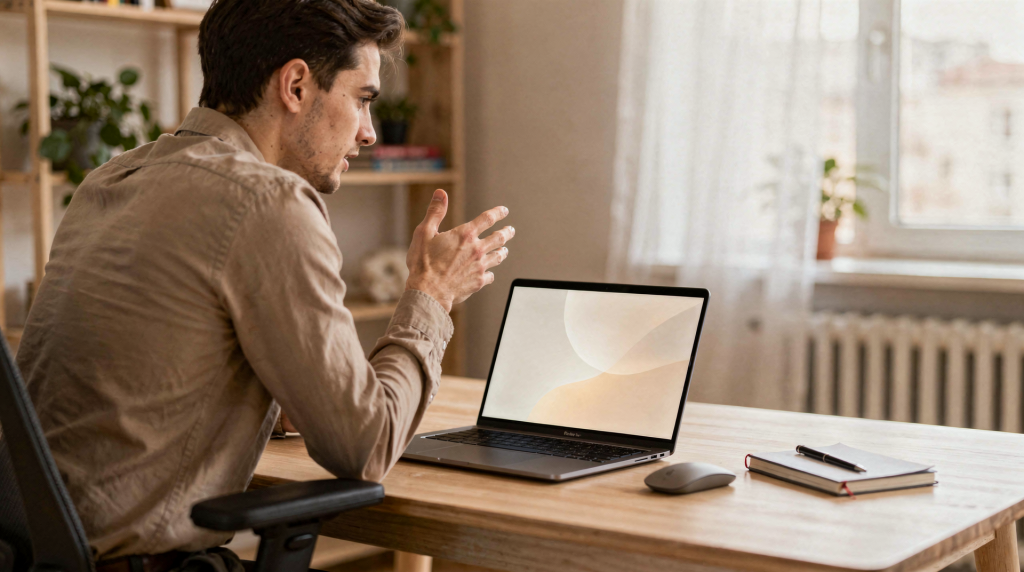
Когда ноутбук начинает тормозить прямо во время презентации, а камера выдаёт зернистую картинку, продуктивность всей команды падает мгновенно. За годы тестирования десятков моделей в гибридном формате — от опенспейсов до домашней эргономичной станции — я вывел простое правило: рабочая машина должна быть незаметной. То есть не напоминать о себе шумом вентиляторов, внезапной разрядкой или микрофоном, который глушит голос при каждом стуке клавиш. В 2026 году выбрать ноутбук для продуктивной работы и созвонов — значит найти баланс между вычислительной мощью, качеством аудио-видео тракта и автономностью, которая не привязывает к розетке.
Многие до сих пор ошибочно считают: чем мощнее железо и громче маркировка «Pro» или «Gaming», тем легче работать. На деле это часто оборачивается лишним весом, перегревом и быстрой деградацией батареи, а шумные кулеры на совещании добавляют лишь раздражения. Давайте разберёмся, на какие характеристики действительно стоит обращать внимание, чтобы ноутбук помогал работать эффективнее, а не становился источником постоянного стресса.
Почему характеристики ноутбука влияют на вашу продуктивность и качество созвонов
Продуктивность в 2026 году — это не количество часов, проведённых за экраном, а скорость достижения результата. Любая задержка при переключении вкладок или подвисание интерфейса выбивают из потока: мозгу требуется время, чтобы снова войти в фокус. Поэтому ноутбук, который «думает» дольше секунды, незаметно съедает вашу концентрацию.
На командных созвонах (Zoom, Teams, Google Meet) требования к устройству ещё жёстче. Плохая камера или шумный микрофон превращают встречу в испытание. Вы не сможете чётко донести мысль, если звук прерывается, а размытое лицо на экране подрывает доверие к вашим словам. Железо здесь работает в прямой связке с софтом: если аппаратная база слабая, никакие программные улучшения не вытянут качество.
Ключевые аспекты влияния железа на работу:
- Скорость обработки данных: процессор (CPU) и оперативная память (RAM) определяют, сколько параллельных задач вы сможете выполнять без потери плавности.
- Качество передачи сигнала: Wi-Fi-модуль и антенны обеспечивают стабильное соединение. В 2026 году стандарт Wi-Fi 6E (и начинающий Wi-Fi 7) критически важен для облачных сервисов и видеозвонков в реальном времени.
- Аудио- и визуальная чёткость: современные микрофоны с аппаратным шумоподавлением и камеры с разрешением 1080p+ становятся стандартом. Если ноутбук не поддерживает эти возможности на уровне чипа, софт не сможет полностью компенсировать недостатки.
- Энергоэффективность: высокая автономность даёт свободу передвижения и снимает стресс от постоянного поиска розетки — особенно в коворкингах или поездках.
Важно: не ориентируйтесь только на маркетинговые названия вроде «Pro», «Ultra» или «Gaming». Смотрите на реальные характеристики: тип процессора, объём памяти, качество дисплея и модуль связи.
Основные критерии выбора: процессор, память и дисплей
В отличие от игровых задач, где главная роль отводится видеокарте (GPU), в офисной работе на первый план выходят процессор и оперативная память. Именно они определяют, насколько быстро открываются документы, переключаются вкладки и обрабатываются видео во время звонка.
1. Процессор (CPU): сердце вашей системы
Процессор отвечает за все вычисления. Для продуктивной работы и созвонов нужен чип, который умеет быстро обрабатывать множество потоков (multi-threading) и не сваливается в троттлинг при длительной нагрузке. За последние пару лет в этот сегмент пришло важное новшество — выделенный нейронный блок (NPU), который берёт на себя AI-функции вроде шумоподавления и улучшения видео, не нагружая основные ядра.
Лидеры рынка в 2026 году:
- Intel Core Ultra (серии 5, 7, 9): новое поколение с интегрированным NPU. На практике это означает, что фильтрация фонового шума на лету или автоматическое кадрирование лица почти не влияют на производительность системы.
- AMD Ryzen 8000/9000 (серии 7, 9): отличная энергоэффективность и мощные многопоточные возможности. Прекрасный выбор для тех, кто подолгу работает без розетки и одновременно держит открытыми десятки вкладок.
- Apple M3/M4 (для MacBook): если вы живёте в экосистеме Apple, эти чипы дают невероятную скорость и автономность. Однако учитывайте возможные ограничения с корпоративным софтом под Windows.
Что искать в характеристиках:
- Количество ядер: минимум 8 физических ядер (16 потоков) — это порог комфортной многозадачности.
- Частота: не гонитесь за максимальными гигагерцами, важнее стабильная производительность под длительной нагрузкой.
- NPU (Neural Processing Unit): наличие выделенного блока для нейросетей — жирный плюс для AI-функций на созвонах.
Типичная ошибка: брать ноутбук с процессором серии U (ультра-энергоэффективным) для тяжёлых сценариев. При одновременном видеозвонке и работе с 50+ вкладками такие чипы могут начать заметно тормозить.
2. Оперативная память (RAM): запас для многозадачности
Оперативная память — это рабочий стол, на котором лежат все активные программы. Когда её не хватает, система начинает использовать SSD в качестве подкачки, и скорость падает радикально. Я не раз замечал, как внешне мощный ноутбук с 8 ГБ памяти превращается в слайд-шоу при одновременном звонке в Teams, десятке вкладок в браузере и открытой тяжёлой таблице.
Минимальные требования для 2026 года:
- 16 ГБ: базовый стандарт для комфортной работы. Хватает для большинства офисных задач, 10–15 вкладок и одного созвона.
- 32 ГБ: рекомендованный объём для профессионалов, которые работают с массивными таблицами, сложными презентациями, несколькими видеозвонками параллельно и облачными сервисами.
- 64 ГБ+: для узких задач (3D-модели, виртуализация); для обычной продуктивной работы это избыточно.
Важный нюанс:
- Тип памяти: DDR5 — современный стандарт, DDR4 уже устаревает.
- Расширяемость: проверьте, можно ли добавить память позже. Во многих ультрабуках память распаяна на плате, и если вы купите 16 ГБ, расширить до 32 ГБ не получится. Лучше сразу брать 32 ГБ, если бюджет позволяет.
3. Дисплей: ваш главный инструмент визуализации
На экран вы смотрите по 8–10 часов в день. Для продуктивной работы и созвонов важны не только диагональ, но и качество картинки, которое напрямую влияет на утомляемость глаз. Отмечу, что глянцевые панели в OLED-матрицах дают потрясающий чёрный, но в условиях офисного освещения могут создавать блики, которые вынуждают вас напрягать зрение.
Ключевые параметры дисплея:
| Параметр | Рекомендация | Почему это важно |
|---|---|---|
| Диагональ | 14–16 дюймов | 14 дюймов — компактно для переноски, 16 дюймов — удобно для работы с двумя окнами |
| Разрешение | Минимум 2240×1400 (2.2K) | Высокое разрешение позволяет видеть больше текста и деталей без масштабирования |
| Тип матрицы | IPS или OLED | IPS — надёжный, с хорошей цветопередачей; OLED — идеальный чёрный, но есть риск выгорания при долгой статичной картинке |
| Яркость | 400–500 нит | Важно для работы в ярко освещённых офисах или на улице |
| Цветопередача | 100% sRGB / DCI-P3 | Для точной работы с графикой и презентациями |
| Частота обновления | 60–90 Hz | 60 Hz достаточно, но 90 Hz делает движение интерфейса более плавным |
Особенности для созвонов:
- Веб-камера: встроенная камера должна быть 1080p. 720p в 2026 году — это мыльная картинка, которая не спасёт даже хороший свет.
- Микрофон: в современных ноутбуках (особенно с Intel Core Ultra) несколько микрофонов с AI-шумоподавлением. Это критично для работы в шумных коворкингах и опенспейсах.
Совет: если вы много работаете с текстом, выбирайте матовое покрытие дисплея. Глянцевые экраны (часто в OLED) создают блики, которые утомляют глаза и снижают продуктивность к концу дня.
Критически важные характеристики для качественных командных созвонов
Созвоны — это не просто разговор. Это передача смысла, где качество звука и видео определяет, насколько точно вас поймут. В 2026 году стандарты для видеоконференций серьёзно выросли, и экономия на этих компонентах напрямую бьёт по вашему профессиональному имиджу.
1. Качество веб-камеры и оптика
- Разрешение: минимум 1080p (Full HD). 720p сегодня воспринимается как низкое качество.
- Диапазон динамического освещения (HDR): камера с поддержкой HDR автоматически корректирует яркость, если вы сидите против света или в тёмной комнате. Это спасает от эффекта «чёрного силуэта».
- Ширина угла: угол 78–80 градусов позволяет видеть не только вас, но и часть рабочего стола или коллегу рядом, если это необходимо.
- Автофокус: важен автоматический фокус на лице, чтобы вы оставались чёткими при движении.
Типичная проблема: в дешёвых моделях камера часто имеет низкое разрешение и слабый сенсор. Даже при хорошем свете видео будет мыльным. Если ваш текущий ноутбук не оснащён 1080p камерой, внешняя веб-камера — временное решение, но при покупке нового устройства это должно быть приоритетом.
2. Микрофонная система и шумоподавление
Звук на созвонах важнее видео. Если вас не слышно, встреча теряет смысл.
- Количество микрофонов: в современных бизнес-ноутбуках (например, Lenovo ThinkPad, Dell XPS, HP EliteBook) установлено 3–4 микрофона. Это позволяет точно определять направление голоса и отсекать фоновый шум.
- AI-шумоподавление: технологии Intel Core Ultra и AMD Ryzen 8000 имеют встроенные блоки NPU для обработки звука. Они отсекают шум клавиатуры, стук двери, голос соседа, оставляя только ваш голос. На практике это работает поразительно чисто — я тестировал это в переговорке с работающим кондиционером, и собеседники слышали меня без помех.
- Технологии: поддержка стандартов Dolby Voice, Zoom Noise Cancellation на уровне устройства.
Что проверить перед покупкой:
- Включите демонстрацию звука в магазине или попросите продавца показать, как микрофон отсекает шум.
- Убедитесь, что в ноутбуке есть аппаратная кнопка отключения микрофона (часто отдельная клавиша или комбинация Fn) — это защита от случайных утечек.
3. Wi-Fi-модуль и стабильность соединения
Нестабильный интернет — главная причина сбоев в созвонах. Даже идеальная камера и микрофон бессильны, если сеть рвётся.
- Стандарт Wi-Fi: в 2026 году обязательным минимумом является Wi-Fi 6E. Он обеспечивает высокую скорость и низкую задержку (latency) за счёт использования диапазона 6 ГГц.
- Антенны: в качественных ноутбуках используются антенны с усилением (MIMO 2×2), которые лучше ловят сигнал в сложных условиях — за несколькими стенами или при большом количестве других устройств.
- Bluetooth 5.3+: важно для подключения качественных наушников и гарнитур без потери звука и задержек.
Важно: если вы работаете в офисе с сотнями других устройств, Wi-Fi 5 (старый стандарт) может не справиться с нагрузкой. Wi-Fi 6E гарантирует стабильность и отзывчивость даже в плотной сетевой среде.
Эргономика и автономность: как ноутбук влияет на комфорт работы
Продуктивность невозможна без комфорта. Если ноутбук тяжёлый, неудобный или быстро разряжается, вы будете работать с напряжением, которое незаметно подтачивает силы. За годы гибридной работы я выработал несколько простых критериев, которые напрямую влияют на ежедневную рутину.
1. Вес и габариты
- 13–14 дюймов: вес 1.2–1.5 кг. Идеально для частых поездок, переноски в рюкзаке.
- 15–16 дюймов: вес 1.6–2.0 кг. Удобно для стационарной работы на столе, но ощутимо тяжелее при ежедневной транспортировке.
- Максимальный вес: для продуктивной работы в гибридном формате не рекомендую брать устройства тяжелее 2.0 кг — плечи и спина скажут спасибо.
Совет: если часто переносите ноутбук, выбирайте модель с алюминиевым корпусом. Он прочнее пластика и лучше держит форму, что продлевает срок службы.
2. Клавиатура и тачпад
Клавиатура:
- Расстояние между клавишами: стандарт 19.3 мм — это золотая середина для скорости печати.
- Подсветка: обязательна для работы в темноте или при слабом освещении.
- Тактильность: клавиши должны иметь чёткий отклик, без «проваливания». Я часто встречаю модели, где клавиатура слишком мягкая — это ведёт к опечаткам и замедляет набор.
- Размер: полноразмерная клавиатура с цифровым блоком удобна для работы с числами, но увеличивает вес и габариты. Если вы не бухгалтер, можно обойтись без него.
Тачпад:
- Материал: гладкий, без шероховатостей — палец должен скользить легко.
- Размер: минимум 100×60 мм, иначе управление становится неудобным.
- Поддержка мультитача: важна для жестов — перетаскивание, зум, переключение между рабочими столами.
3. Автономность (Battery Life)
В 2026 году стандарт автономности для бизнес-ноутбуков — 10–14 часов при реальной нагрузке (звонки, браузер, документы). Это не синтетические тесты, а живой опыт работы в течение дня.
- Тип батареи: Li-Po (полимер) — более безопасный и лёгкий, чем устаревший Li-Ion.
- Быстрая зарядка: возможность зарядить 50% батареи за 30 минут — спасает, когда вы забыли зарядиться перед важной встречей.
- Режим энергосбережения: встроенный режим, который продлевает работу до 18 часов при минимальной нагрузке, но не стоит на него полагаться как на основной.
Типичная ошибка: покупка ноутбука с батареей 40–50 Втч. Этого катастрофически мало для 10 часов работы. Минимум — 60 Втч, лучше 70–80 Втч.
Сравнительная таблица: какие ноутбуки подходят для разных задач
Чтобы проще было сориентироваться, я свёл типичные сценарии и подходящие под них характеристики в одну таблицу. Это не жёсткая привязка к конкретным моделям, а ориентир на основе трендов 2026 года.
| Категория задач | Рекомендуемый процессор | Объем RAM | Дисплей | Wi-Fi | Автономность | Примеры моделей (2026) |
|---|---|---|---|---|---|---|
| Офисная работа, созвоны, браузер | Intel Core Ultra 5 / AMD Ryzen 7 | 16 ГБ | 14″ 2.2K IPS | Wi-Fi 6E | 10–12 ч | Lenovo ThinkPad X13, Dell Inspiron 14 |
| Многозадачность, большие таблицы, 2+ звонка | Intel Core Ultra 7 / AMD Ryzen 9 | 32 ГБ | 15–16″ 2.8K OLED/IPS | Wi-Fi 6E | 12–14 ч | HP EliteBook 860, MacBook Air 15 |
| Работа с графикой, 3D, виртуализация | Intel Core Ultra 9 / AMD Ryzen 9 + GPU | 32–64 ГБ | 16″ 4K OLED | Wi-Fi 6E/7 | 8–10 ч | Dell XPS 16, Lenovo ThinkPad P1 |
| Удаленная работа в поездках | Intel Core Ultra 5 / Apple M3 | 16–24 ГБ | 13–14″ 2.2K | Wi-Fi 6E | 14–18 ч | MacBook Air 13, ASUS ZenBook 14 |
Примечание: в таблице указаны условные модели, соответствующие трендам 2026 года. При покупке проверяйте конкретную конфигурацию.
Чек-лист: что проверить перед покупкой ноутбука для работы
Не поленитесь пройтись по этому списку в магазине или при заказе онлайн. Он собран на основе реальных разочарований от «отличных» на бумаге моделей.
✅ Технические характеристики
- Процессор: Intel Core Ultra (5/7/9) или AMD Ryzen 8000/9000. Минимум 8 ядер.
- RAM: 16 ГБ (базово), 32 ГБ (рекомендуемо). Распаяна или есть слот расширения?
- SSD: минимум 512 ГБ, тип NVMe PCIe 4.0.
- Wi-Fi: Wi-Fi 6E (обязательно).
- Камера: 1080p с HDR и автофокусом.
- Микрофон: 3+ микрофона с AI-шумоподавлением.
✅ Эргономика и комфорт
- Вес: не более 1.8 кг (для 14–15 дюймов).
- Клавиатура: подсветка, тактильный отклик, удобная раскладка.
- Дисплей: матовое покрытие, яркость 400+ нит, 100% sRGB.
- Порты: минимум 2 USB-C (с поддержкой зарядки), 1 USB-A, HDMI.
✅ Автономность и надежность
- Батарея: минимум 60 Втч.
- Быстрая зарядка: 50% за 30 мин.
- Корпус: алюминий или качественный пластик (не дешёвый).
- Гарантия: минимум 2 года, с возможностью продления.
✅ Софт и поддержка
- ОС: Windows 11 Pro (для корпоративных функций) или macOS (если экосистема Apple).
- Безопасность: встроенный чип безопасности (TPM 2.0), камера с физической шторкой.
- Поддержка: наличие русскоязычного софта и документации.
Важно: если в магазине нет возможности проверить камеру и микрофон, посмотрите видео-тесты от независимых обзорщиков на YouTube — это даст реалистичную картину.
Типичные ошибки при выборе ноутбука для продуктивной работы
За годы консультаций я выделил несколько повторяющихся ошибок, которые приводят к разочарованию уже через пару месяцев использования.
❌ Ошибка 1: Покупка «игрового» ноутбука для офиса
- Почему это плохо: игровые модели тяжёлые (2.5+ кг), шумные, быстро разряжаются (4–5 часов) и часто имеют глянцевые дисплеи с бликами.
- Решение: выбирайте бизнес-серии (ThinkPad, EliteBook, XPS) или ультрабуки.
❌ Ошибка 2: Недооценка объёма RAM
- Почему это плохо: 8 ГБ памяти в 2026 году — это минимум для совсем базовых задач. При открытии 10 вкладок и одном созвоне система начнёт тормозить.
- Решение: сразу ориентируйтесь на 16 ГБ или 32 ГБ. Не планируйте «добавить потом», если память распаяна.
❌ Ошибка 3: Игнорирование качества камеры и микрофона
- Почему это плохо: даже с лучшим процессором, если камера 720p и микрофон глушит голос, вы будете выглядеть непрофессионально на созвонах.
- Решение: проверяйте наличие 1080p камеры и AI-шумоподавления.
❌ Ошибка 4: Покупка ноутбука с Wi-Fi 5
- Почему это плохо: в 2026 году Wi-Fi 5 не обеспечивает стабильность в загруженных сетях, особенно в офисах с десятками устройств.
- Решение: требуйте Wi-Fi 6E.
❌ Ошибка 5: Выбор дисплея с низким разрешением
- Почему это плохо: 1366×768 или 1920×1080 на 15 дюймов — это «мыло» и быстро устаёт. Вы не сможете комфортно видеть детали в таблицах.
- Решение: минимум 2240×1400 (2.2K) для 14–15 дюймов.
Как настроить ноутбук для максимальной продуктивности после покупки
Даже идеальный ноутбук требует правильной настройки, чтобы раскрыть свой потенциал. Вот пошаговая инструкция, которую я обычно применяю сам.
Шаг 1: Установка и обновление софта
- Обновите Windows/macOS: зайдите в «Центр обновлений» и установите все последние версии.
- Обновите драйверы: скачайте драйверы для Wi-Fi, камеры и аудио с официального сайта производителя — встроенные не всегда самые свежие.
- Установите софт для созвонов: Zoom, Teams, Google Meet. Проверьте их настройки — иногда по умолчанию стоит разрешение 720p.
Шаг 2: Настройка аудио и видео
- Микрофон: в настройках звука выберите «AI-шумоподавление» (если есть). Отключите «усиление микрофона», чтобы не было фонового шума.
- Камера: в настройках видеозвонка выберите разрешение 1080p. Включите «HDR» и «автофокус».
- Наушники: подключите качественные наушники с микрофоном — это даст лучший звук и защитит от эха, если вы работаете в помещении с голыми стенами.
Шаг 3: Оптимизация системы
- Режим энергосбережения: в настройках батареи выберите «Оптимальный» или «Энергосбережение» при работе от аккумулятора.
- Отключение фоновых процессов: в настройках Windows отключите ненужные приложения, которые работают в фоне и расходуют ресурсы.
- Настройка яркости: установите автоматическую регулировку яркости (если датчик адекватный) или вручную держите 400–500 нит — это снижает нагрузку на глаза.
Шаг 4: Эргономичное рабочее место
- Подставка: используйте подставку для ноутбука, чтобы поднять экран на уровень глаз — это разгружает шею.
- Клавиатура и тачпад: если вы работаете долго, подключите внешнюю клавиатуру и мышь — так кисти рук остаются в естественном положении.
- Освещение: мягкий рассеянный свет, не создающий бликов на экране. Идеально — настольная лампа с регулировкой температуры.
Совет: регулярно чистите вентилятор и экран. Это продлит жизнь устройству и сохранит яркость картинки.
FAQ: Часто задаваемые вопросы о выборе ноутбука для работы
Q: Какой ноутбук лучше: MacBook или Windows?
A: Если вы работаете в экосистеме Apple (iPhone, iPad) и используете софт, оптимизированный под macOS (Final Cut, Logic), выбирайте MacBook. Для корпоративного софта, Windows-приложений и гибкости настроек лучше Windows. Для созвонов оба варианта хороши, но в Windows-сегменте сейчас больше моделей с передовыми камерами и микрофонами.
Q: Нужно ли мне видеокарта (GPU) для офисной работы?
A: Нет. Для офисной работы, созвонов и таблиц встроенная графика (Intel Iris, AMD Radeon) достаточна. Видеокарта нужна только для 3D, игр или сложной обработки видео.
Q: Какую батарею выбрать: Li-Po или Li-Ion?
A: Li-Po (полимер) — современный стандарт. Она легче, безопаснее и имеет лучшую форму. Li-Ion (литий-ион) — старый тип, который почти не используется в новых ноутбуках.
Q: Можно ли купить ноутбук с 8 ГБ RAM и потом добавить?
A: Только если в ноутбуке есть слот для памяти. В современных ультрабуках (MacBook, Dell XPS, Lenovo Slim) память часто распаяна. Если вы не знаете, проверяйте спецификацию: «Memory: 8GB (Soldered)» — значит, добавить нельзя.
Q: Что делать, если камера в ноутбуке 720p?
A: Купите внешнюю веб-камеру 1080p. Это дешевле, чем менять ноутбук, и даст отличное качество видео. Но при выборе нового устройства не повторяйте эту ошибку.
Q: Какой Wi-Fi-модуль нужен для работы в офисе?
A: Wi-Fi 6E. Он обеспечивает высокую скорость и низкую задержку в загруженных сетях.
Q: Как проверить качество микрофона перед покупкой?
A: Включите демонстрацию звука в магазине. Попросите продавца показать, как микрофон отсекает шум. Или посмотрите видео-тесты на YouTube — там обычно слышна реальная работа микрофонов.
Вывод: как выбрать идеальный ноутбук для продуктивной работы
Выбор ноутбука для продуктивной работы и командных созвонов — это баланс между мощностью, качеством аудио-видео компонентов и эргономикой. В 2026 году стандарты для офисных задач значительно выросли: вам нужен процессор с NPU, 16–32 ГБ памяти, Wi-Fi 6E, камера 1080p с HDR и микрофон с AI-шумоподавлением. Не гонитесь за игровыми характеристиками, если не работаете с 3D. Выбирайте бизнес-серии или ультрабуки, которые обеспечивают автономность, лёгкость и качество звука.
Лучший ноутбук — тот, который не отвлекает вас от работы, а помогает достигать результатов быстро и качественно. Следуя описанным выше принципам, вы получите устройство, которое станет надёжным помощником и сделает командные созвоны комфортными и профессиональными.
Краткий алгоритм выбора:
- Определите задачи (офис, многозадачность, графика).
- Выберите процессор (Intel Core Ultra или AMD Ryzen 8000/9000).
- Установите объём RAM (16–32 ГБ).
- Проверьте камеру (1080p) и микрофон (AI-шумоподавление).
- Оцените эргономику (вес, клавиатура, дисплей).
- Проверьте Wi-Fi (6E) и автономность (10+ часов).